Windows11 の表示手順を追記しました。
Windows10のIME編集操作のキー設定には、
- Microsoft IME
- IME Standard
- ATOK
- VJE
- WX
の5つのキー設定があらかじめ登録されています。
この中のMicrofost IMEのキー設定を見てみると、「こんなキーにこんな設定がしてあったのか」と、新し発見があったりします。
で、自分好みに設定をカスタマイズする時に参考になればと思い、一覧表としてメモしておきます。
PDFで見たい方は、こちらをクリック。→ MicrosoftIME_KeyList.pdf
編集操作キー設定一覧
| *キー | 入力/変換済み文字なし | 入力文字のみ | 変換済み | 候補一覧表示中 | 文節長変更中 | 変換済み文節内入力文字 |
| SPACE | 空白 | 全変換 | 拡張候補 | 変換+次 | 文節変換 | 全変換 |
| Ctrl+SPACE | – | 半角空白 | 半角空白 | 半角空白 | 半角空白 | 半角空白 |
| Shift+SPACE | 別幅空白 | 全変換 | 前候補 | 前候補 | 文節変換 | 全変換 |
| Ctrl+Shift+SPACE | 全角空白 | 全角空白 | 全角空白 | 全角空白 | 全角空白 | 全角空白 |
| BackSpace | – | 前字削除 | 前字削除 | 候補閉 | – | 前字削除 |
| Ctrl+BackSpace | 確定取消 | 前字削除 | 文節戻し | 文節戻し | – | 前字削除 |
| Shift+BackSpace | – | 前字削除 | 文節戻し | 文節戻し | – | 前字削除 |
| Enter | – | 全確定 | 全確定 | 候補選択+確定 | 全確定 | 全確定 |
| Ctrl+Enter | – | 全確定 | 全確定 | 全確定 | 全確定 | 全確定 |
| Shift+Enter | – | – | – | – | – | – |
| Esc | – | 全消去 | 文節戻し | 候補閉 | 文節戻し | 全戻し |
| Shift+Esc | – | 全消去 | 全戻し | 全戻し | 全戻し | 全戻し |
| 半角/全角 | IME-オン/オフ | – | – | – | – | – |
| 英数 | かな英数 | かな英数 | かな英数 | かな英数 | かな英数 | かな英数 |
| 無変換 | かな切替 | かな変換 | かな変換 | かな変換 | かな変換 | かな変換 |
| Shift+無変換 | 英数切替 | 英数 | 英数 | 英数 | 英数 | 英数 |
| 変換 | 再変換 | 全変換 | 拡張候補 | 変換+次 | 文節変換 | 全変換 |
| Ctrl+変換 | メニュー | メニュー | メニュー | 読み候補 | メニュー | メニュー |
| Shift+変換 | – | – | 前候補 | 前候補 | – | – |
| カタカナ | カタカナキー | カタカナキー | カタカナキー | カタカナキー | カタカナキー | カタカナキー |
| Shift+カタカナ | カタカナキー | カタカナキー | カタカナキー | カタカナキー | カタカナキー | カタカナキー |
| ひらがな | ひらがなキー | ひらがなキー | ひらがなキー | ひらがなキー | ひらがなキー | ひらがなキー |
| TAB | – | 予測候補表示 | – | 候補表示切替 | – | – |
| Shift+TAB | – | – | – | – | – | – |
| PageUp | – | – | – | 前候補群 | – | – |
| PageDown | – | – | – | 次候補群 | – | – |
| End | – | 文字末尾 | 文節末尾 | 候補最後 | – | – |
| Home | – | 文字先頭 | 文節先頭 | 候補先頭 | – | – |
| Shift+Home | – | – | – | – | – | – |
| ← | – | 文字左 | 文節左or文字左 | 文節左or文字左 | 文節左 | 文字左 |
| Ctrl+← | – | 文字先頭 | 文節先頭 | 先頭候補 | – | 文字先頭 |
| Shift+← | – | 文字左 | 文節長-1 | 文節長-1 | 文節長-1 | 文字左 |
| ↑ | – | – | – | 前候補 | 文節長-1 | – |
| Ctrl+↑ | – | 文字先頭 | 前候補 | 前候補 | – | – |
| Shift+↑ | – | – | – | 前候補群 | – | – |
| → | – | 文字右 | 文節右 | 文節右 | 文節右 | 文字右 |
| Ctrl+→ | – | 文字末尾 | 文節末尾 | 最後候補 | – | 文字末尾 |
| Shift+→ | – | 文字右 | 文節長+1 | 文節長+1 | 文節長+1 | 文字右 |
| ↓ | – | – | – | 次候補 | 文節長+1 | – |
| Ctrl+↓ | – | 文字末尾 | 文節確定 | 文節確定 | 文節確定 | 文節確定 |
| Shift+↓ | – | 1文字確定 | 先頭確定 | 次候補群 | 先頭確定 | 先頭確定 |
| Delete | – | 1文字削除 | 1文字削除 | 候補閉 | – | 1文字削除 |
| Ctrl+Delete | – | – | – | 単語削除 | – | – |
| *キー | 入力/変換済み文字なし | 入力文字のみ | 変換済み | 候補一覧表示中 | 文節長変更中 | 変換済み文節内入力文字 |
| Ctrl+A | – | 文字先頭 | 文節先頭 | 先頭候補 | – | 文字先頭 |
| Ctrl+D | – | 文字右 | 文節右 | 文節右 | 文節右 | 文字右 |
| Ctrl+E | – | – | – | 前候補 | 文節長-1 | – |
| Ctrl+F | – | 文字末尾 | 文節末尾 | 最後候補 | – | 文字末尾 |
| Ctrl+G | – | 1文字削除 | 1文字削除 | 候補閉 | – | 1文字削除 |
| Ctrl+H | – | 前字削除 | 前字削除 | 候補閉 | – | 前字削除 |
| Ctrl+I | – | カタカナ | カタカナ | カタカナ | カタカナ | カタカナ |
| Ctrl+K | – | 文字左 | 文節長-1 | 文節長-1 | 文節長-1 | 文字左 |
| Ctrl+L | – | 文字右 | 文節長+1 | 文節長+1 | 文節長+1 | 文字右 |
| Ctrl+M | – | 全確定 | 全確定 | 候補選択+確定 | 全確定 | 全確定 |
| Ctrl+N | – | 文字末尾 | 文節確定 | 文節確定 | 文節確定 | 文節確定 |
| Ctrl+O | – | 半角 | 半角 | 半角 | 半角 | 半角 |
| Ctrl+P | – | 全角英数 | 全角英数 | 全角英数 | 全角英数 | 全角英数 |
| Ctrl+S | – | 文字左 | 文節左or文字左 | 文節左or文字左 | 文節左 | 文字左 |
| Ctrl+T | – | 半角英数 | 半角英数 | 半角英数 | 半角英数 | 半角英数 |
| Ctrl+U | – | ひらがな | ひらがな | ひらがな | ひらがな | ひらがな |
| Ctrl+X | – | – | – | 次候補 | 文節長+1 | – |
| Ctrl+Y | – | 部首・コード変換 | 部首・コード変換 | 部首・コード変換 | 部首・コード変換 | 部首・コード変換 |
| Ctrl+Z | – | 全消去 | 文節戻し | 文節戻し | 文節戻し | 全戻し |
| AppsKey | – | – | – | 候補メニュー | – | – |
| F2 | – | – | 文字編集 | 文字編集 | 文字編集 | – |
| F5 | – | 部首・コード変換 | 部首・コード変換 | 部首・コード変換 | 部首・コード変換 | 部首・コード変換 |
| F6 | – | ひらがな | ひらがな | ひらがな | ひらがな | ひらがな |
| F7 | – | カタカナ | カタカナ | カタカナ | カタカナ | カタカナ |
| Ctrl+F7 | 単語登録 | – | – | – | – | – |
| F8 | – | 半角 | 半角 | 半角 | 半角 | 半角 |
| Ctrl+F8 | – | 既定の検索 | 既定の検索 | 既定の検索 | 既定の検索 | 既定の検索 |
| F9 | – | 全角英数 | 全角英数 | 全角英数 | 全角英数 | 全角英数 |
| Ctrl+F9 | – | 選択して検索 | 選択して検索 | 選択して検索 | 選択して検索 | 選択して検索 |
| F10 | – | 半角英数 | 半角英数 | 半角英数 | 半角英数 | 半角英数 |
| Ctrl+F10 | メニュー | – | – | – | – | – |
| Shift+F10 | – | – | – | 候補メニュー | – | – |
| ローマ字 | 入力方式 | 入力方式 | 入力方式 | 入力方式 | 入力方式 | 入力方式 |
Windows11 での表示手順
Window11 では、IME がバージョンアップしてしまっていて、以前のバージョンを使うように設定しないといけなくなりました。
1スタートボタンを右クリックし、「設定」をクリック。
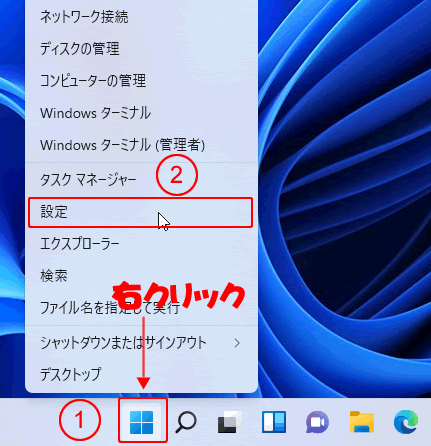
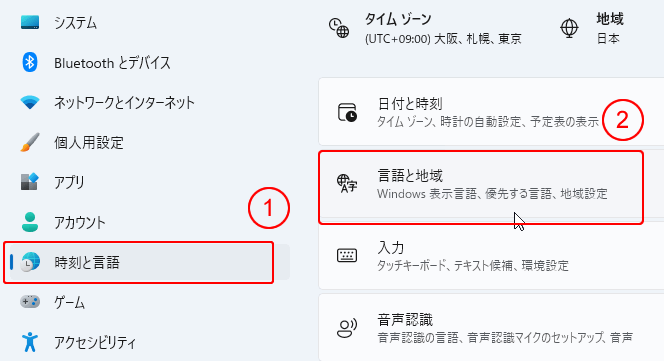
2「時刻と言語」クリックし、「言語と地域」をクリック。
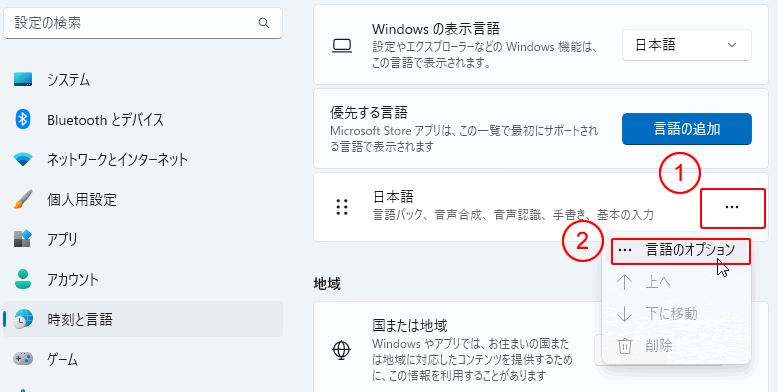
3日本語項目のミートボールメニュー「…」クリックし、「言語のオプション」をクリック。
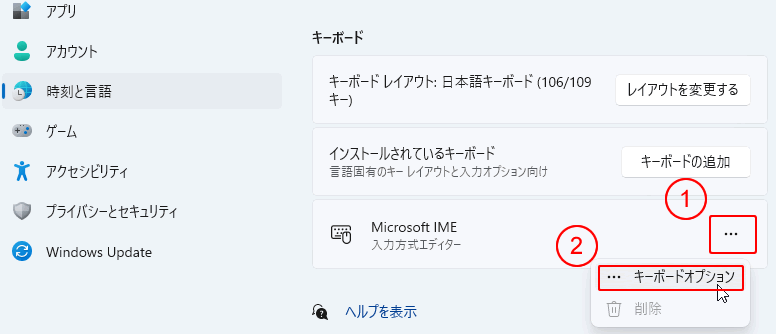
4Microsoft IME 項目のミートボールメニュー「…」クリックし、「キーボードオプション」をクリック。
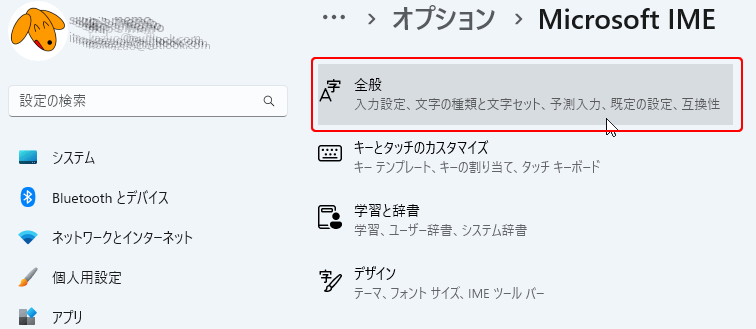
5「全般」クリック。
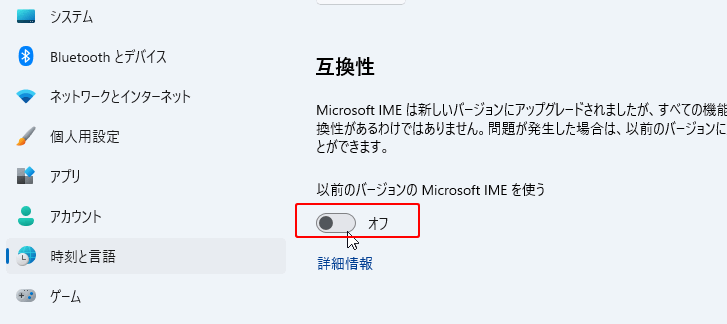
6以前のバージョンの Microsoft IME を使うのスライドスイッチをクリックで、 「オン」 にする。
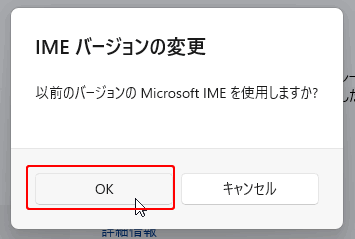
7「OK」クリック。
8「詳細設定を開く」クリック。
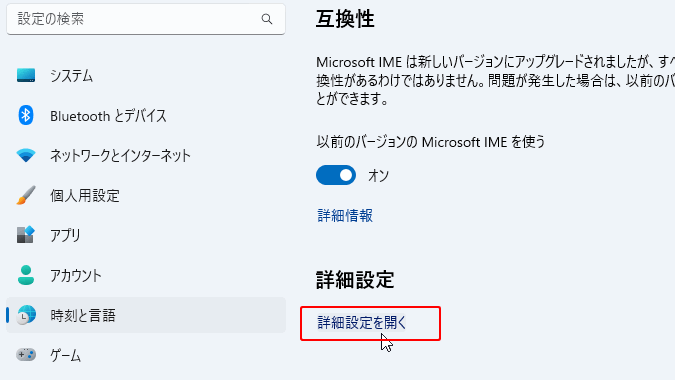
9編集操作項目、キー設定の「変更」クリック。
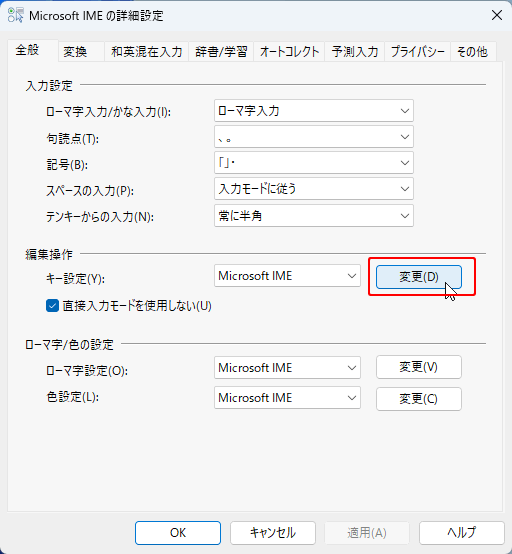
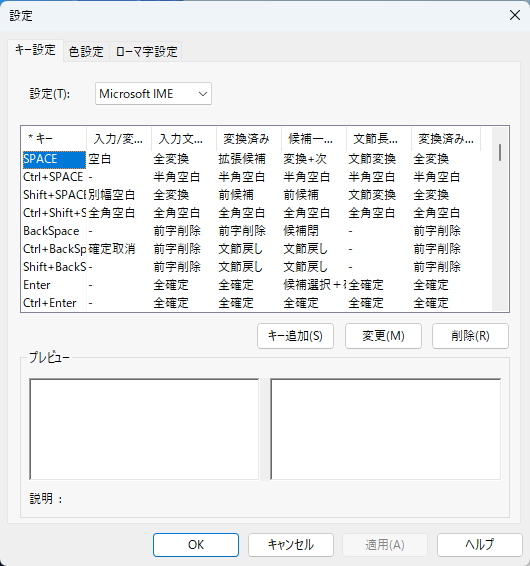
10キー設定の一覧が表示されます。
注意
手順6で「旧バージョンを使用する」に設定してしまっているので、新バージョンに戻すには、「オフ」にする事を忘れずに。