皆さんは普段、AIアシスタントの「Gemini(ジェミニ)」をどこで使っていますか?
「スマホアプリでお手軽に使っている」という方が多いかもしれません。 実は私もその一人だったのですが、先日「パソコンの大画面やキーボードでも使いたいな」と思い、PCでの快適な使い方を調べてみました。
そこで見つけたのが、Google Chromeの機能を使って「Geminiをパソコンのアプリのように設定する裏ワザ」です!
これが想像以上に快適だったので、今回はその設定方法とメリットをサクッとご紹介します。「ブラウザを開いて、お気に入りから探して……」という面倒な手間が一切なくなりますよ!
パソコンでGeminiを「アプリ風」にするメリット
PC版のGeminiは、基本的にはブラウザ(Webサイト)で利用するものなのですが、今回紹介する方法で「アプリ化」すると、以下のようなメリットがあります。
- デスクトップから一発起動: スマホのアプリのように、アイコンをカチッとクリックするだけで使えます。
- 画面が超スッキリ: ブラウザの余計なタブやURLバーが表示されないので、Geminiとの会話だけに集中できます。
- 作業効率が爆上がり: 大画面で見やすく、キーボードで長文の質問も爆速入力。作った文章のコピペもスムーズです。
【超簡単】4ステップでできるアプリ化の手順
設定は驚くほど簡単で、1分もかかりません。Google Chromeブラウザを使っていれば、数クリックで完了します!
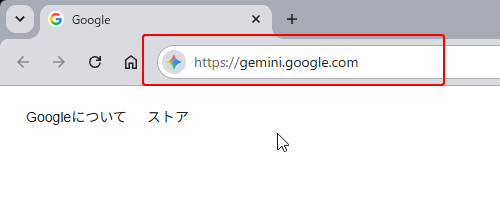
1パソコンのChromeでGeminiを開く
まずは普段通り、ブラウザでGeminiの公式サイト( https://gemini.google.com/ )を開きます。
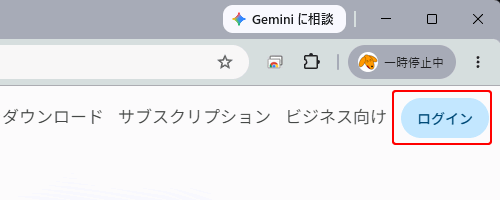
2ログインします
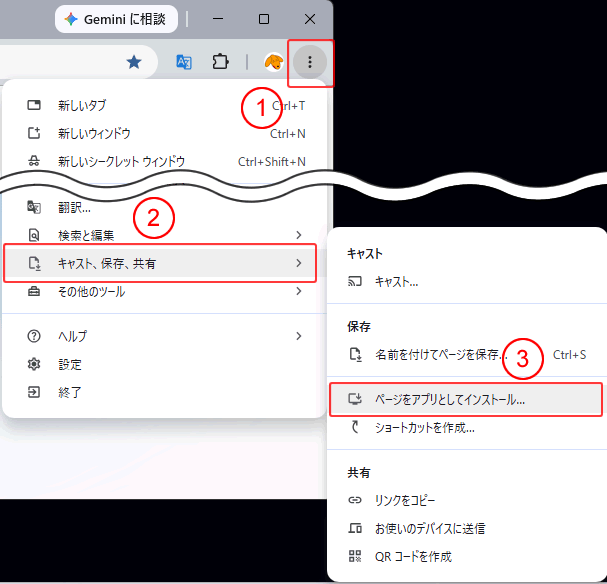
3メニューから「アプリとしてインストール」を選択
画面の右上にある ケバブメニュー「 」をクリックします。 メニューが表示されるので、「キャスト、保存、共有」 > 「ページをアプリとしてインストール」 の順にクリックします。
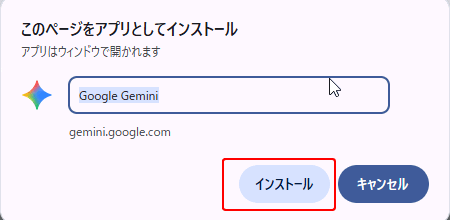
4インストールを押して完了!
ポップアップが表示されるので「インストール」を押せば完了です。
これだけで、デスクトップやスタートメニューに、お馴染みのGeminiのアイコンが作成されます!
実際に使ってみた感想
さっそくデスクトップのアイコンから起動してみたのですが……画面がすっきりしていて、まるで本当に専用アプリがパソコンに入ったかのよう!
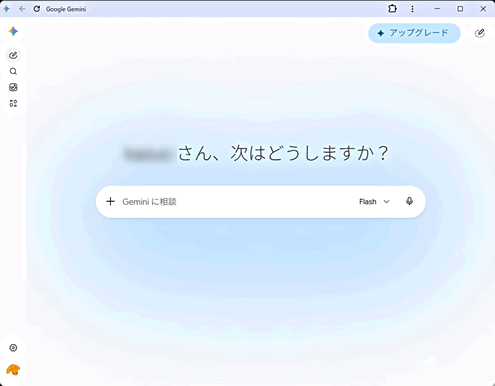
タブをたくさん開くブラウザだと、ついつい他のページに目移りしてしまいますが、これなら集中して作業ができます。
長文のブログ記事の構成を考えてもらったり、ちょっとした調べ物をしたりするときも、キーボードでガシガシ入力できるのでスマホより圧倒的に楽ちんです。
まとめ
「AIってスマホで十分じゃない?」と思っている方にこそ、ぜひこのパソコンでの「アプリ風」の使い方を試してみてほしいです。
デスクトップにアイコンを置いておくだけで、ちょっとした作業の相棒としてGeminiがさらに身近になりますよ!
皆さんもぜひ、お持ちのパソコンで設定してみてくださいね。
https://gemini.google.com を開いておいて、
右上のミートボールメニュー「 」 > 「その他のツール」 > 「アプリ」 > 「このサイトをアプリとしてインストール」