Windows 11では、タスクバーに表示される「ウィジェット」機能があります。天気やニュース、スポーツ情報などが手軽に確認できる便利な機能ですが、マウスカーソルを合わせるだけで開いてしまうため、「邪魔だ」と感じるんですよね。
このメモでは、ウィジェットをホバー(マウスを乗せるだけ)で開かないようにしてクリック起動に変更する方法と、ウィジェット自体を非表示にする方法を紹介します。
ウィジェットが勝手に開く原因
Windows 11の初期設定では、タスクバー上の天気アイコンやウィジェットアイコンにマウスカーソルを合わせると、自動的にウィジェットパネルが表示されます。
例えば、
- 作業中にカーソルが触れただけで開く
- ニュースが表示されて気が散る
- 誤操作が多い
というケースがあります。
クリックしたときだけ開くように設定する
ウィジェットは削除せず、ホバー表示だけを無効にする方法です。
設定手順
1ウィジェットを起動します。
アイコンは、天気の「 」や「
」や「 」になっていると思います。

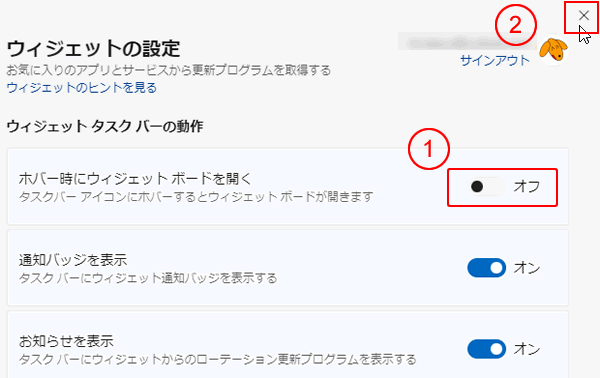
2右上にある「設定」アイコンをクリック。
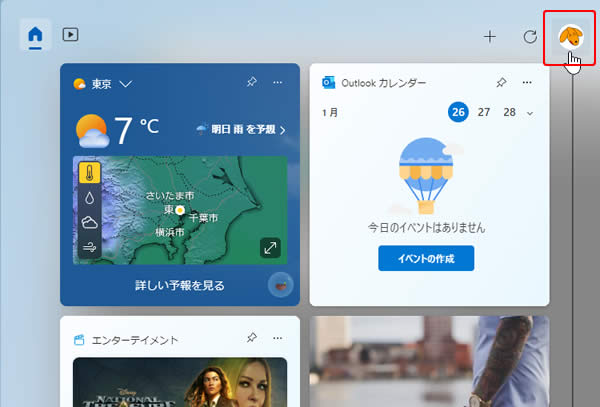
3ホバー時にウィジェットボードを開く欄のスライドスイッチを「オフ」にし、右上の閉じるボタン「×」をクリックで設定終了です。
設定後
- マウスを乗せても開かない
- アイコンをクリックした時だけ表示される
- 誤って開くことがなくなる
普段は天気だけ確認したい方におすすめです。
タスクバーからウィジェットを削除する
ウィジェットを使わない場合は、タスクバーから非表示にできます。
手順
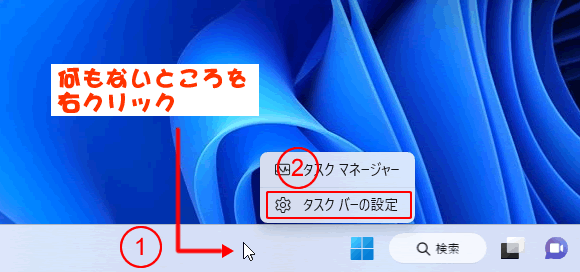
1タスクバーの何もないところを右クリックし、「タスクバーの設定」をクリック。
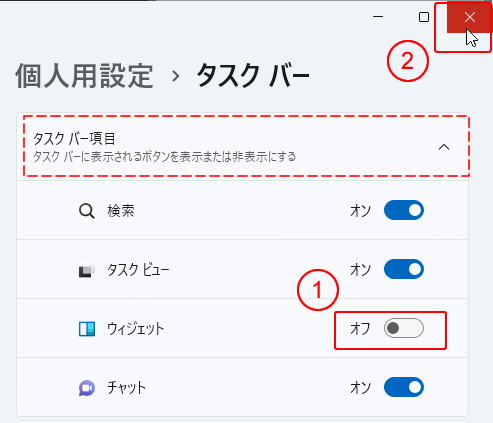
2タスクバー項目欄にあるウィジェットのスライドスイッチを「オフ」にし、右上の閉じるボタン「×」をクリックで設定終了です。
結果
- タスクバーの天気アイコンが消える
- ウィジェットボタンが表示されなくなる
- 誤操作の心配がなくなる
ウィジェットを無効にするメリット
パフォーマンス向上
ニュース取得や情報更新が減るため、僅かながらメモリや通信量を節約できます。
集中力アップ
ニュースやスポーツ速報が表示されなくなるため、作業への集中を妨げません。
タスクバーがすっきりする
不要なアイコンが減り、シンプルなデスクトップ環境になります。
まとめ
Windows 11のウィジェットは便利な機能ですが、不要な場合は簡単に制御できます。
おすすめ設定
- 利用する → 「ホバーで開く」をオフ
- 使わない → タスクバー設定から非表示
特に「勝手に開くのがストレス」という方は、まずホバーで開く機能をオフにするだけでも快適になります。Windows 11をより使いやすくするために、自分に合った設定に変更してみましょう。