先日、パソコンの壁紙を毎日変える方法を紹介しました。今回は、「自分の好きな写真を壁紙に設定する方法」を紹介いたします。
旅行先の思い出や家族の写真、ペットの写真などを壁紙にし、デスクトップを自分らしくカスタマイズすれば、パソコンを開くたびに気分が上がりますね。
壁紙を好きな写真に変更するメリット
壁紙を自分の好きな写真に変更すると、次のようなメリットがあります。
- 毎日のパソコン作業が楽しくなる
- 思い出の写真をいつでも見ることができる
- 季節や気分に合わせてデスクトップを模様替えできる
- 自分だけのオリジナルなPC環境を作れる
例えば、旅行好きの方なら海外旅行で撮影した景色の写真を設定したり、ペットを飼っている方なら愛犬や愛猫の写真を設定したりできます。
方法1:写真ファイルから直接壁紙を設定する
最も簡単な方法です。
手順
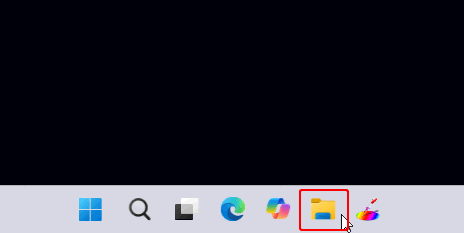
1壁紙にしたい写真をエクスプローラーで見つける
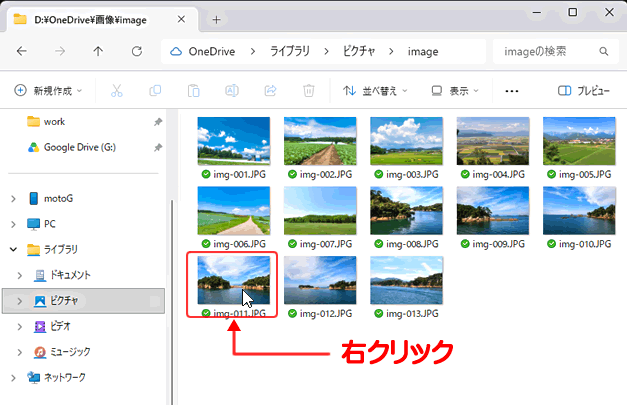
2写真ファイルを右クリックする
3「デスクトップの背景として設定」をクリックする
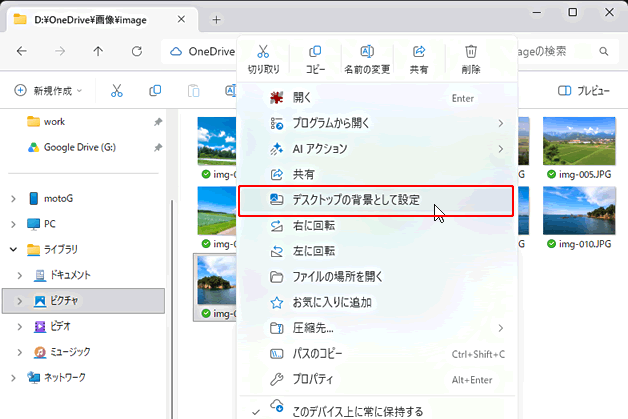
これだけで壁紙が変更されます。
例
例えば、旅行先で撮影した富士山の写真を設定すると、デスクトップを開くたびに旅行の思い出がよみがえります。
方法2:Windowsの設定画面から壁紙を変更する
細かい表示設定を行いたい場合はこちらがおすすめです。
手順
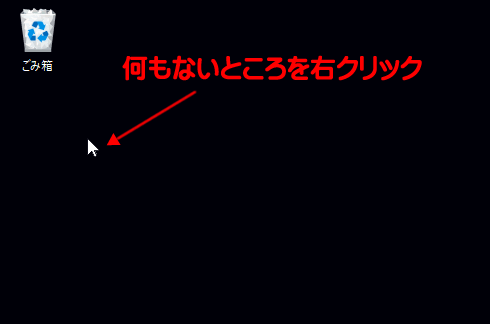
1デスクトップの何もない場所を右クリック
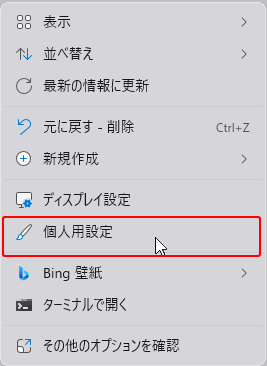
2個人用設定」をクリック
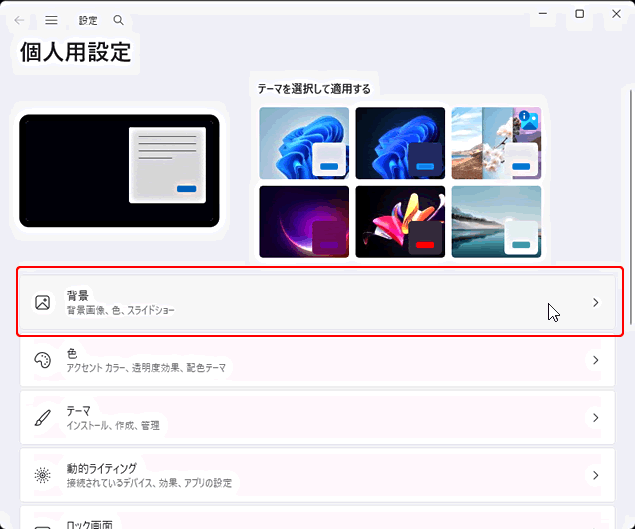
3「背景」を選択
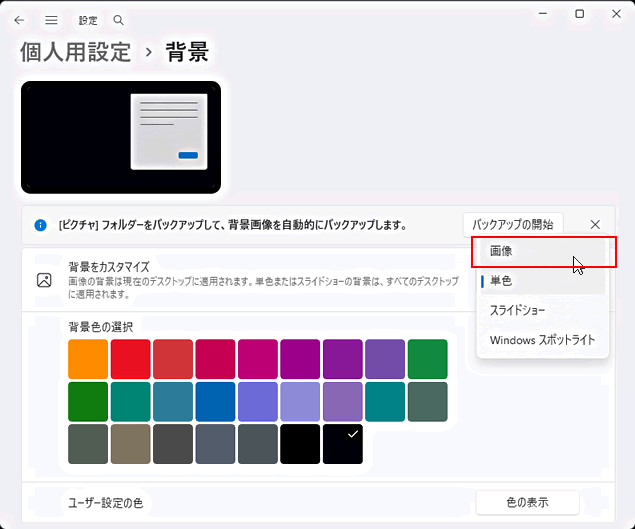
4「画像」を選択
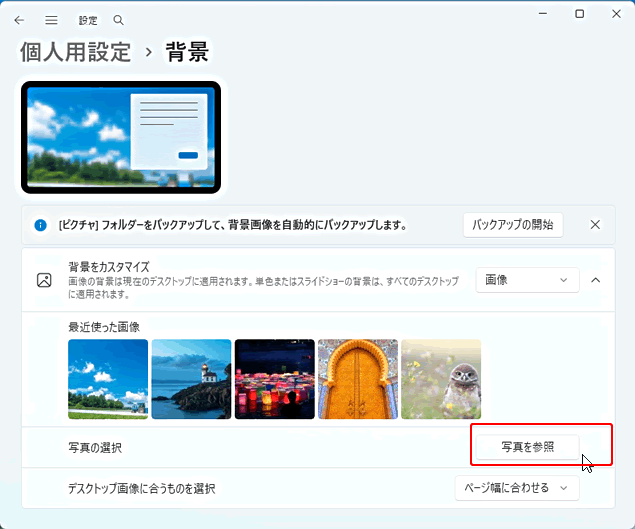
5「写真を参照」をクリック
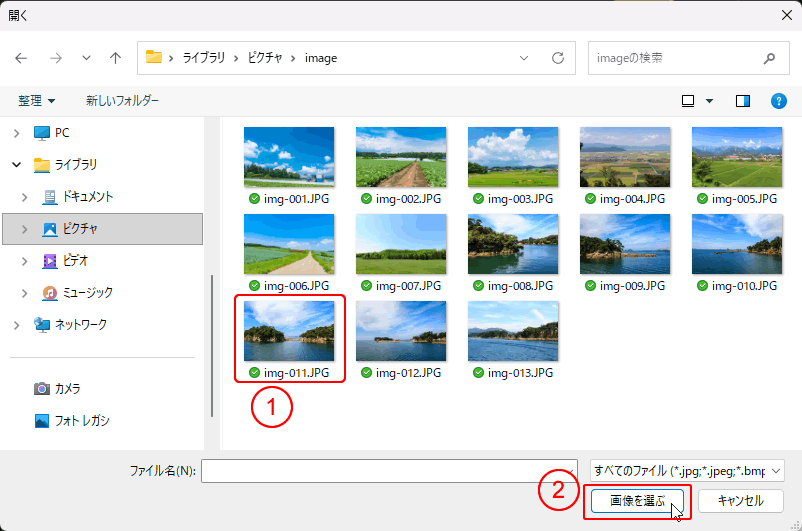
6壁紙にしたい写真を選択し、「画像を選ぶ」をクリック
写真の表示方法を選ぶ
写真によっては画面サイズと合わない場合があります。その際は表示方法を変更しましょう。「デスクトップ画像に合うものを選択」項目で変更できます。
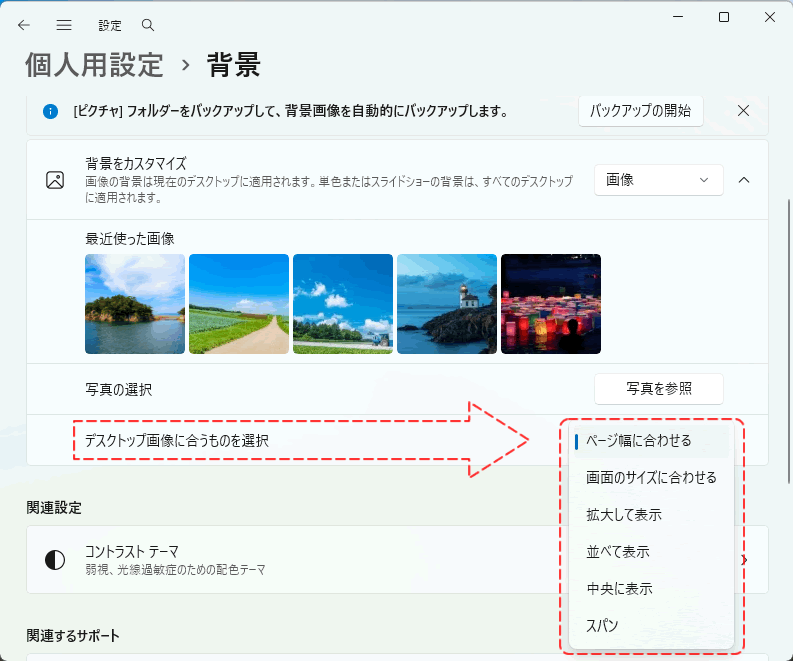
ページ幅に合わせる(カバー / 拡大して表示)
- 状態: 画面全体に隙間なく画像を表示します。
- 特徴: 画像の縦横比を維持したまま、画面いっぱいに広がるまで拡大(または縮小)します。画面からはみ出た部分はカット(トリミング)されます。
- おすすめ: 横長の風景写真やイラスト。画面に黒い余白を残したくない場合に最適です。
画面サイズに合わせる(フィット)
- 状態: 画像全体が切れることなく収まります。
- 特徴: 画像の縦横比を維持したまま、画像全体が画面に収まるサイズに調整します。画面と画像の縦横比が合わない場合、上下または左右に黒い帯(余白)ができます。
- おすすめ: 全体を表示させたい写真や、文字や顔など端が切れてほしくない画像。
引き伸ばして表示(ストレッチ)
- 状態: 画像を画面の縦横いっぱいに引き伸ばします。
- 特徴: 縦横比を無視して画面サイズに合わせて変形させるため、元画像と画面の比率が違う場合、画像が横長または縦長にゆがみます。
- おすすめ: 基本的にはあまり推奨されませんが、歪んでも気にならない抽象的なパターン画像など。
スパン
- 状態: 複数のモニターに1枚の画像をまたがって表示します。
- 特徴: マルチディスプレイ環境で、1枚の超横長画像を全画面にわたって一続きで表示させます。
- おすすめ: 2台以上のモニターを使っていて、パノラマ写真などをダイナミックに表示したい場合。
並べて表示(タイリング)
- 状態: 画像をタイルのように上下左右へ敷き詰めます。
- 特徴: 画像を元の解像度のまま、画面全体に繰り返し並べて表示します。
- おすすめ: 小さなシームレスパターン(幾何学模様やテクスチャなど)の画像。
中央に配置(センタリング)
- 状態: 画像を画面の中央にそのままのサイズで配置します。
- 特徴: 拡大・縮小を行いません。画面より小さい画像の場合は周囲に余白ができ、画面より大きい画像の場合は中央部分のみが表示されます。
- おすすめ: 高解像度の画像で一部だけをシンプルに表示したい場合や、ドット絵など拡大するとぼやけてしまう画像。
どれを選ぶべき?
- 一般的な写真やイラスト: 基本的には「ページ幅に合わせる」を選べば、画面全体に綺麗に表示されます。
- 画像の端が切れるのが嫌な場合: 「画面サイズに合わせる」を選択してください。
例
スマートフォンで撮影した縦長の写真を壁紙にする場合は、「フィット」を選ぶと写真全体をきれいに表示できます。
おすすめの壁紙写真
壁紙にすると見栄えが良い写真の例を紹介します。
風景写真
- 海や山の景色
- 夕日や朝日
- 桜や紅葉
ペット写真
- 愛犬の笑顔
- 愛猫の寝顔
- ペットとの思い出写真
家族写真
- 家族旅行の集合写真
- 子どもの成長記録
- 記念日の写真
趣味の写真
- 車やバイク
- キャンプ
- スポーツ
- 推し活の思い出
壁紙がきれいに表示されないときの対処法
写真がぼやける
高画質な写真を使用しましょう。
おすすめサイズ
- フルHD:1920×1080
- WQHD:2560×1440
- 4K:3840×2160
写真の一部が切れる
背景の表示設定を「フィット」または「中央」に変更すると改善する場合があります。
まとめ
お気に入りの写真を壁紙に設定するのはとても簡単です。写真を右クリックして「デスクトップの背景として設定」を選ぶだけで、自分だけのオリジナルデスクトップが完成します。
旅行の思い出や家族、ペットの写真など、自分が見ていて幸せな気持ちになる写真を選んで、毎日のパソコン時間をもっと楽しいものにしてみましょう。壁紙を定期的に変更すると気分転換にもなり、新鮮な気持ちで作業に取り組めます。