デスクトップへ「Yahoo」へのショートカットの作り方です。
それと、アイコンの変更方法も。
まず、通常の作成方法
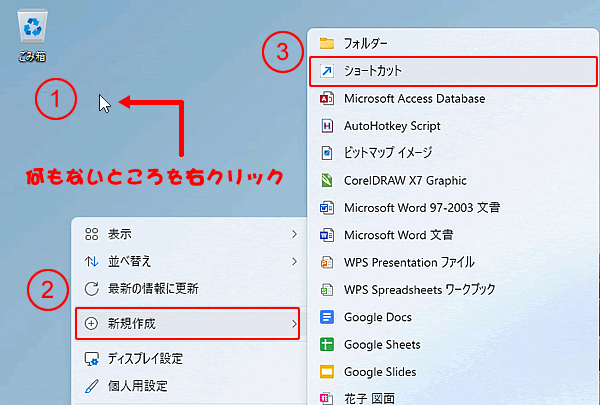
1デスクトップの何もないところを右クリックし、「新規作成」、「ショートカット」とクリックしていく。
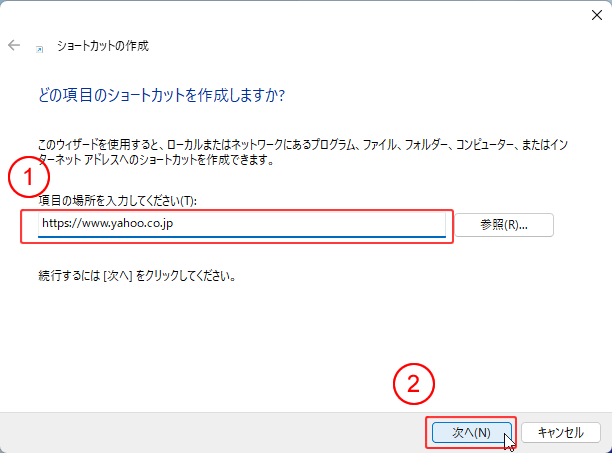
2「項目の場所を入力してください」欄に、ヤフーのアドレス「https://www.yahoo.co.jp」と入力し、「次へ」ボタンをクリック。
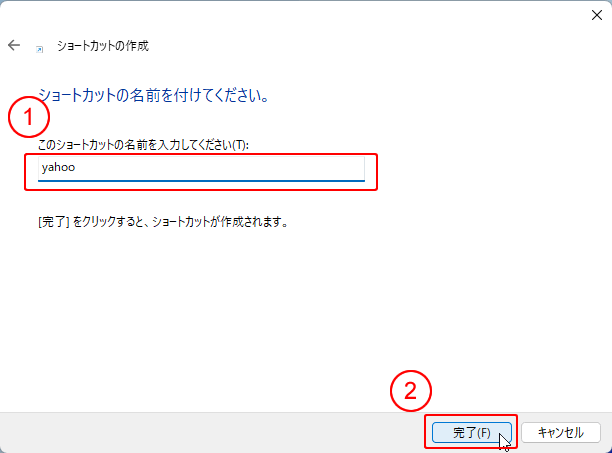
3「このショートカットの名前を入力してください」欄に「yahoo」と入力し、「完了」ボタンをクリック。
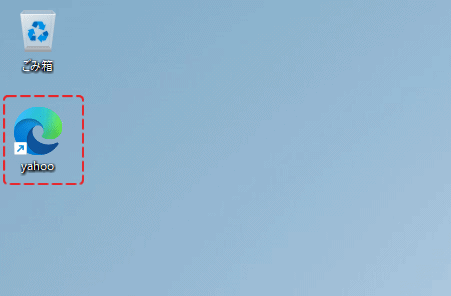
4すると、デスクトップに「ヤフー」へのショートカットが出来ます。
簡単に同じショートカットを作る方法
ブラウザの「サイト情報の表示」アイコンを、デスクトップにドラッグアンドドロップするだけで、ショートカットが出来ます。
Microsoft Edge の場合
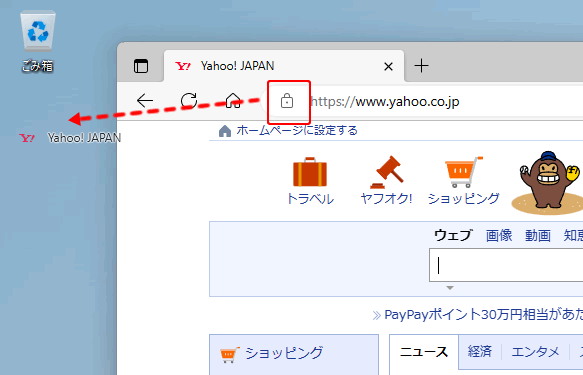
1まず、Edge にヤフーを表示しておきます。
アドレスバーの左にある、「サイト情報の表示」アイコンを、デスクトップにドラッグアンドドロップします。
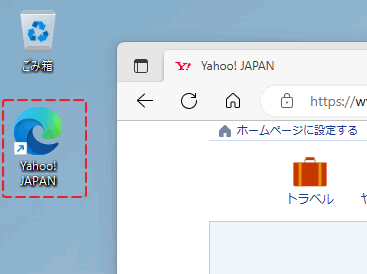
2すると、ショートカットが出来ます。
Chrome の場合
1まず、Chrome にヤフーを表示しておきます。
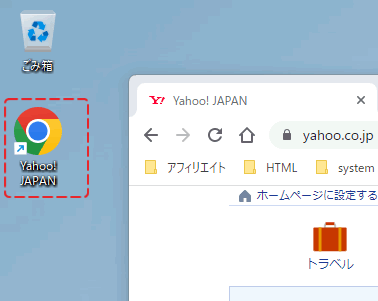
アドレスバーの左にある、「サイト情報の表示」アイコンを、デスクトップにドラッグアンドドロップします。
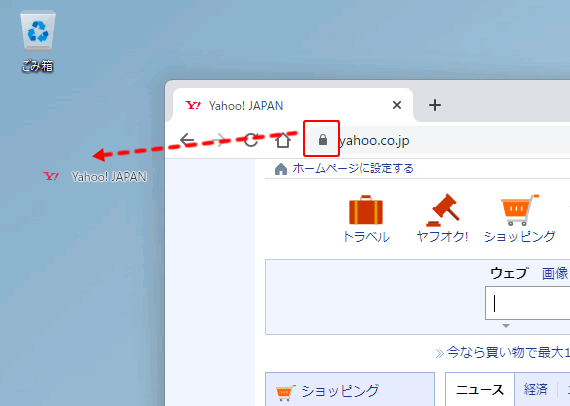
2すると、ショートカットが出来ます。
Firefox の場合
1まず、Firefox にヤフーを表示しておきます。
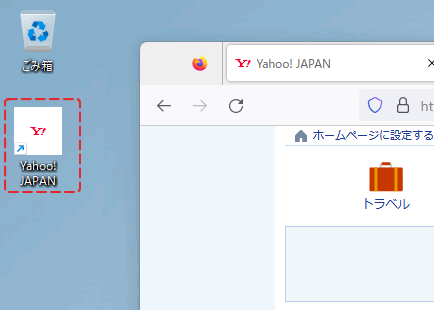
アドレスバーの左にある、「認証局」アイコンを、デスクトップにドラッグアンドドロップします。
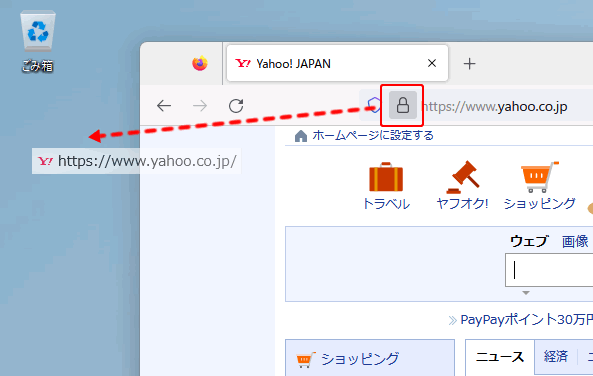
2すると、ショートカットが出来ます。
出来上がったアイコンを好みのアイコンに変更する方法
環境によって上記で説明したアイコンは違ってきます。
自分好みにするには、
1次のサイトよりアイコンを入手。

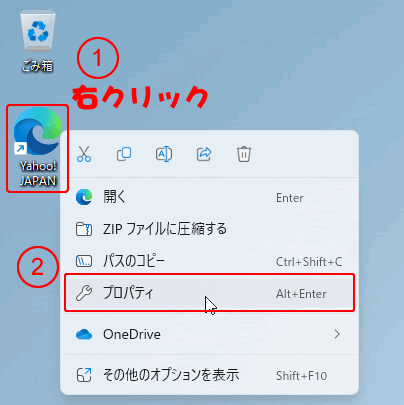
2ショートカットアイコンを右クリックし、「プロパティ」をクリック。
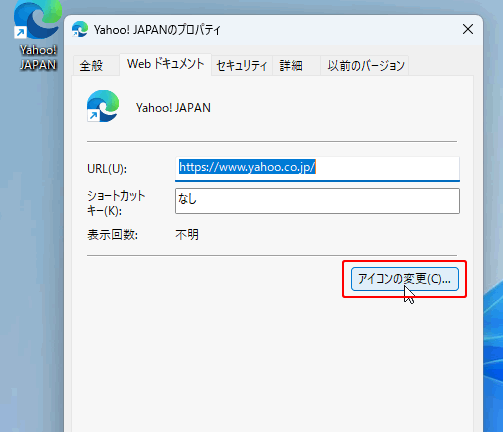
3「アイコンの変更」をクリック。
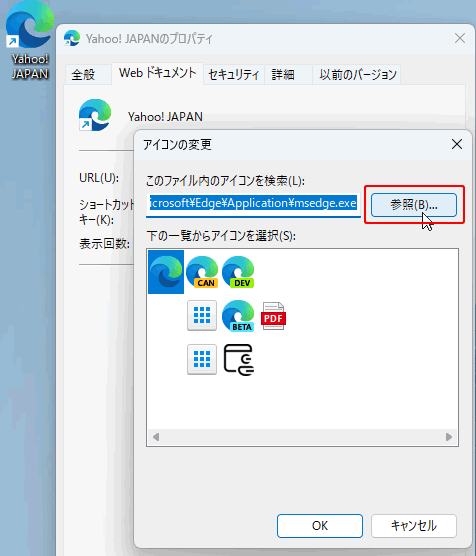
4「参照」をクリック。
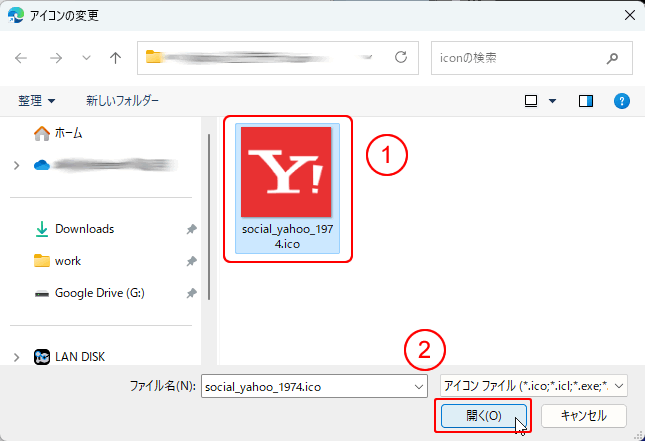
5変更するアイコン(ダウンロードしたファイル)を選択し、「開く」ボタンクリック。
6「OK」ボタンをクリック。
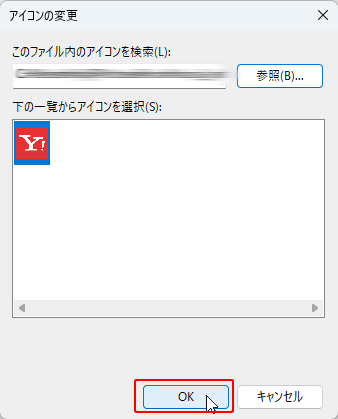
7「OK」ボタンをクリック。
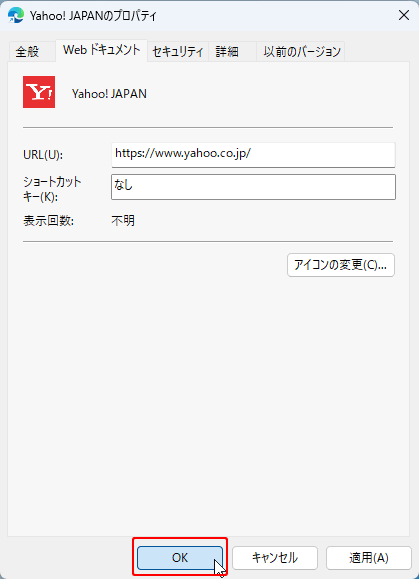
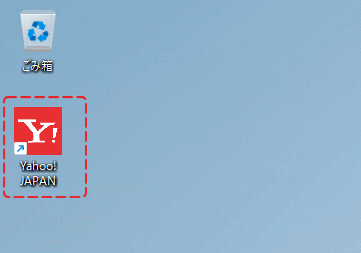
8ショートカットのアイコンが変更される。
- ダウンロードサイトへ行ったら、「yahoo」で検索すると見つけやすい
- 画像の種類は、「ICO」を選択すること
- ダウンロードしたファイルの保存先は、ブラウザーで保存先を設定してないなら「ダウンロード」フォルダーに保存される
- ダウンロードしたファイルは、「ピクチャー」フォルダーに「ICON」フォルダーを作ってそこに移動させる