外出先でパソコンやタブレットをインターネットに接続したい時に便利なのが「テザリング」です。iPhoneでは簡単な設定だけで、自分のモバイル通信を利用して他の端末をインターネットに接続できます。
このiPhoneのWi-Fiテザリングの設定方法や注意点について詳しくメモしておきます。
テザリングとは?
テザリングとは、スマートフォンをモバイルWi-Fiルーターのように利用し、パソコンやタブレットなどをインターネットに接続する機能です。
iPhoneでは以下の3種類の接続方法があります。
- Wi-Fi接続
- Bluetooth接続
- USB接続
その中でも最も使いやすく、通信速度も安定しているのがWi-Fiテザリングです。
iPhone での操作
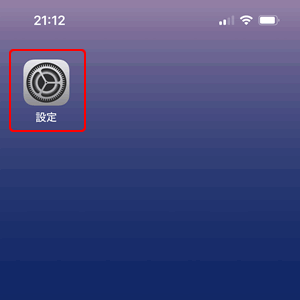
1「設定」をタップ。
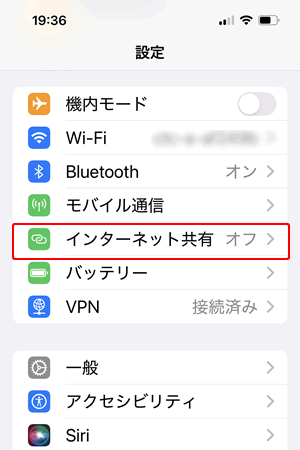
2「インターネット共有」をタップ。
3「ほかの人の接続を許可」のスライドスイッチを「オン」に。
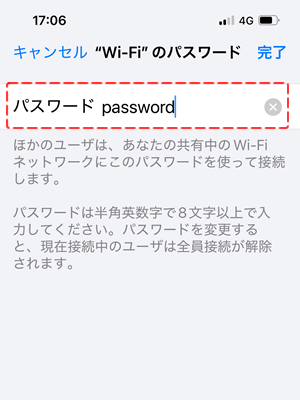
「”Wi-Fi”のパスワード欄」をタップする。
中ほどに「SSID」が表示されていますが、これは iPhone の名前です。
この「SSID」を控えておく。
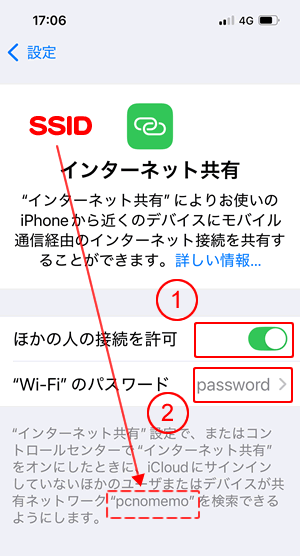
「ほかの人の接続を許可」を「オフ」にする事。
4パスワードが表示されるので、控えておく。
また、ここでパスワードの変更が出来る。
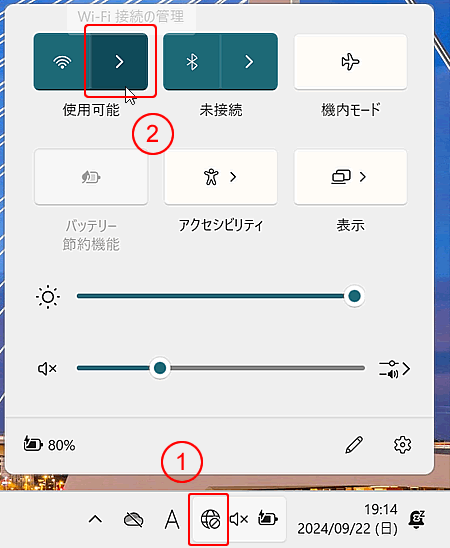
パソコンでの操作
5通知領域にある「ネットワークアイコン」をクリックし、
使用可能欄の「>」をクリック。
6iPhone の SSID が表示される(3で控えておいた)ので、これをクリック。
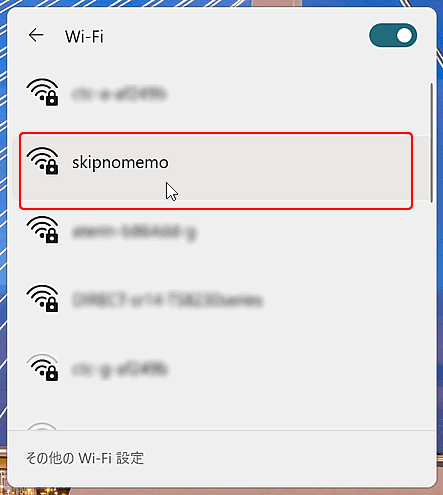
7「接続」をクリック。
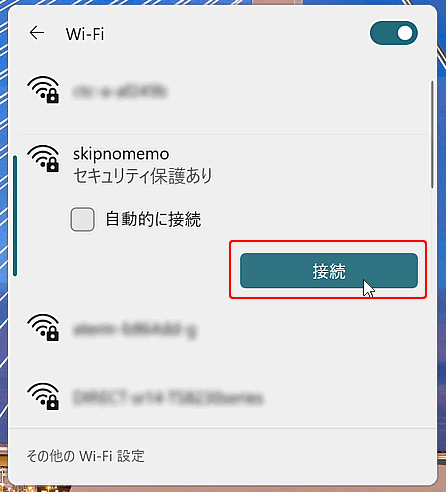
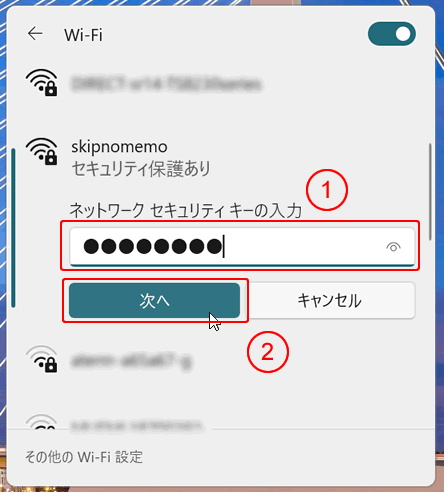
8「ネットワークセキュリティキーの入力欄」へ4で控えておいたパスワードを入力し、
「次へ」をクリックする。
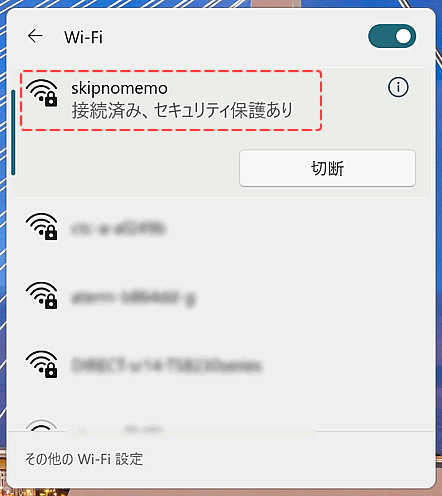
9「接続済み、セキュリティ保護あり」と表示されたら接続完了。
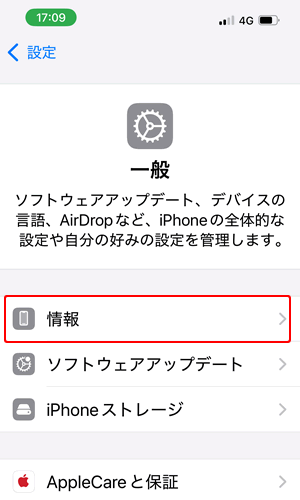
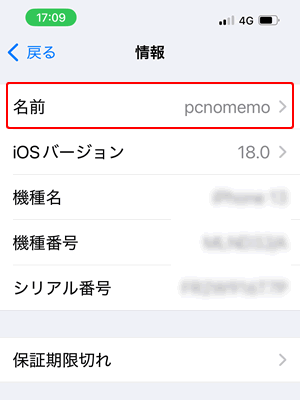
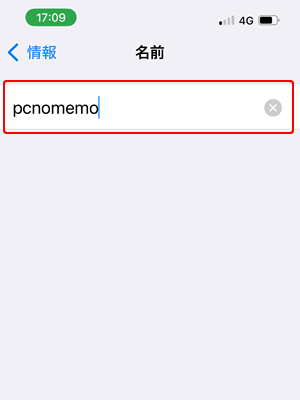
iPhone の名前(SSID) の変更方法
SSID が自分の名前などになっていると、まずいので変更した方がいいでしょう。
1設定「 」をタップ。
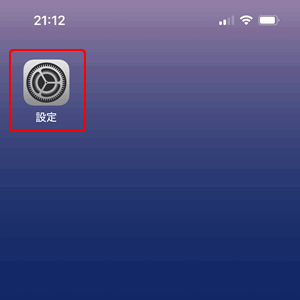
2「情報」をタップ。
3「名前」をタップ。
4ここで「名前」を変更する。
テザリング利用時の注意点
バッテリー消費が大きい
Wi-Fiテザリング中はバッテリー消費が激しくなります。
長時間利用する場合は、
- モバイルバッテリーを使用する
- 充電しながら利用する
ことをおすすめします。
通信容量に注意
テザリングで利用した通信量は、スマートフォンのデータ通信量としてカウントされます。
動画視聴や大容量ファイルのダウンロードを行うと、通信制限に達する可能性があるため注意しましょう。
接続台数が増えると速度低下の可能性も
複数の端末を同時接続すると、通信速度が低下する場合があります。
快適に利用するためには、必要な端末だけを接続するようにしましょう。
こんな場面で便利
Wi-Fiテザリングは以下のようなシーンで活躍します。
- 出張先でノートパソコンを使う時
- カフェや外出先で安全にインターネット接続したい時
- 自宅回線のトラブル時の緊急用回線として
- タブレットやゲーム機を接続したい時
まとめ
iPhoneのWi-Fiテザリングは、設定が簡単で外出先でも快適にインターネットを利用できる便利な機能です。
ただし、バッテリー消費やデータ通信量には注意が必要です。利用環境に応じて上手に活用し、いつでもどこでも快適なインターネット接続を実現しましょう。
ぜひiPhoneのWi-Fiテザリングを活用して、外出先でのネット環境をもっと便利にしてみてください。