外出先でパソコンやタブレットをインターネットに接続したいときに便利なのが「Wi-Fiテザリング」です。Androidスマートフォンがモバイルルーターの役割を果たし、他の機器をネットに接続できます。
Wi-Fiテザリングとは?
Wi-Fiテザリングとは、スマートフォンのモバイル通信(4G・5G)を利用して、パソコンやタブレット、ゲーム機などをWi-Fi経由でインターネットに接続する機能です。
主な利用シーンは以下のとおりです。
- 外出先でノートパソコンをネット接続したい
- 自宅の固定回線が一時的に使えない
- フリーWi-Fiがない場所でインターネットを利用したい
- タブレットや携帯ゲーム機をオンライン接続したい
Androidによる操作
Wi-Fi 利用でテザリングをする操作手順です。
(説明機種:moto g66j 5G Android15)
1設定「 」をタップ。
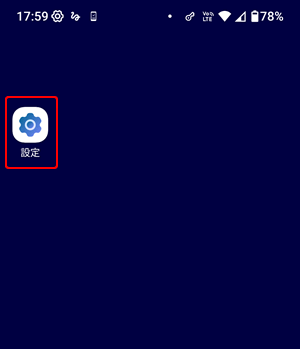
2「ネットワークとインターネット」をタップ。
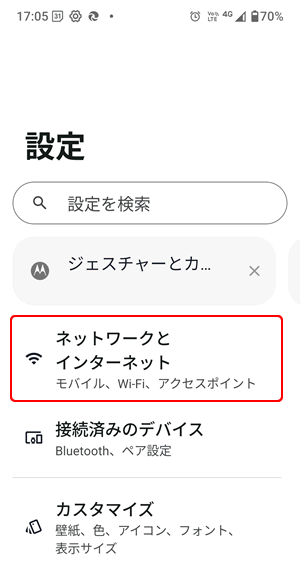
3「アクセスポイントとテザリング」をタップ。
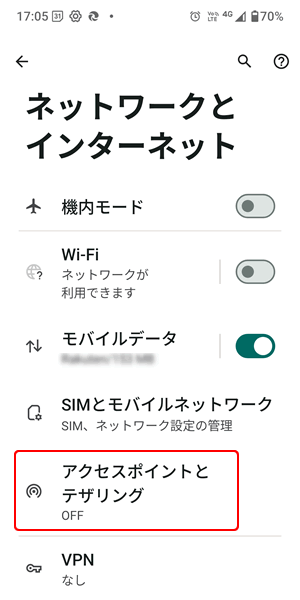
4「テザリング」をタップ。
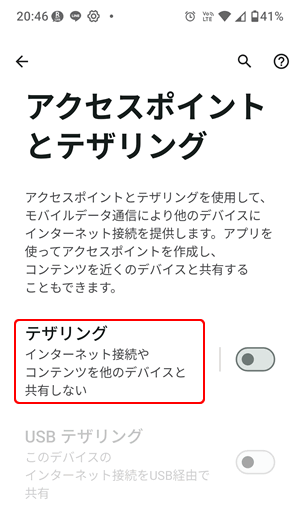
5「テザリングの使用」のスライドスイッチを「ON」にする。
すると「アクセスポイント名」が表示されるのでメモしておく。
「アクセスポイントのパスワード」をタップする。
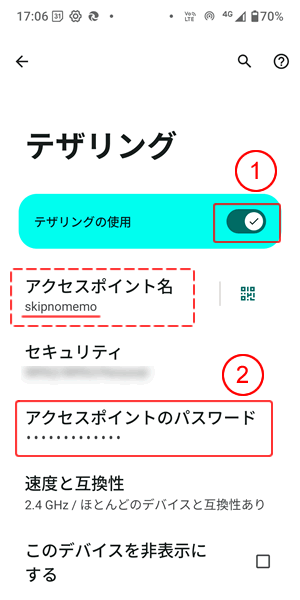
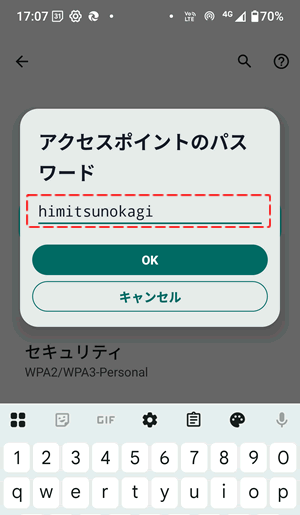
6「アクセスポイントのパスワード」が表示されるのでメモし、「キャンセル」をタップする。
パスワードを変更したいならここで変更し、「OK」をタップする。
パソコンによる操作
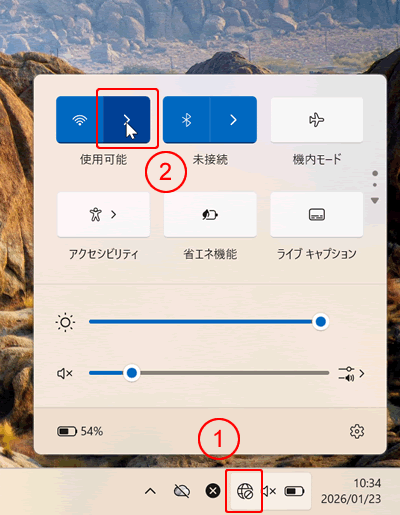
1通知領域にある「ネットワークアイコン」をクリックし、Wi-Fi接続の管理「>」をクリックする。
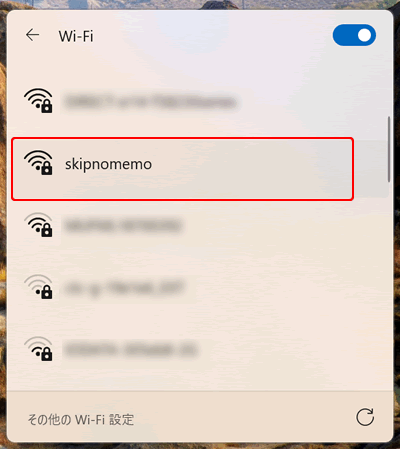
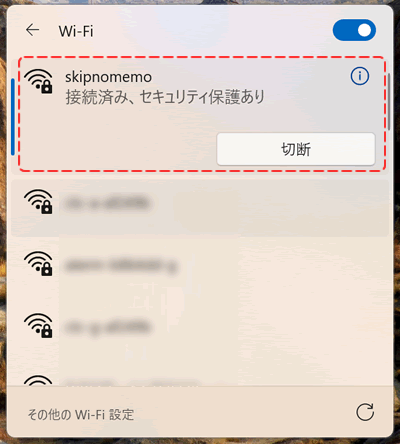
2メモしておいた「アクセスポイント名」をクリックする。
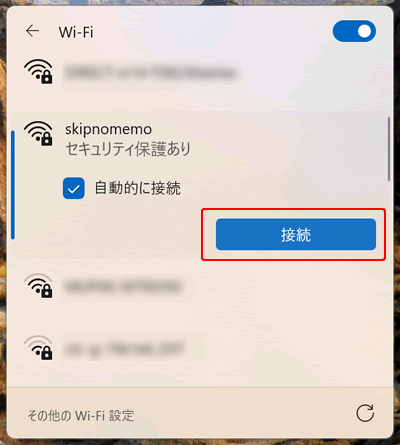
3「接続」をクリックする。
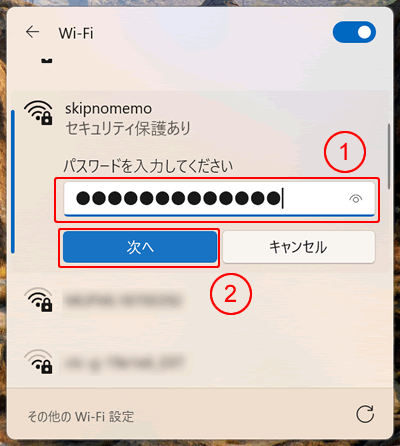
4メモしておいた「パスワード」を入力し、「次へ」をクリックする。
5「接続済み」が表示されたら終了です。
アクセスポイント名(SSID)の変更方法
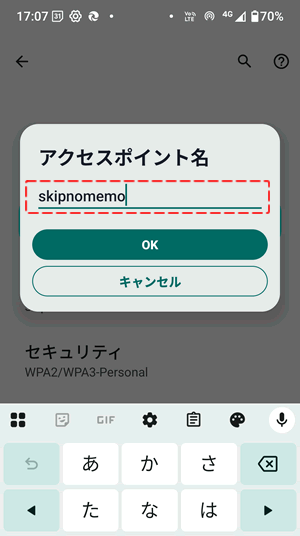
Androidでの操作5で「アクセスポイント名」をタップする。
するとアクセスポイント名表示画面になるので、ここで変更できる。
Wi-Fiテザリング利用時の注意点
通信量に注意
Wi-Fiテザリングではスマートフォンのモバイルデータ通信を使用します。
動画視聴やオンライン会議、大容量ファイルのダウンロードを頻繁に行うと、契約プランの通信容量を消費するため注意が必要です。
バッテリー消費が大きい
テザリング中はスマートフォンのバッテリー消費が増加します。
長時間利用する場合は、モバイルバッテリーや充電器を準備しておくと安心です。
セキュリティ設定を確認する
第三者の不正利用を防ぐため、推測されにくいパスワードを設定しましょう。
また、利用しないときはWi-Fiテザリングをオフにすることをおすすめします。
まとめ
AndroidのWi-Fiテザリングを利用すれば、スマートフォンをモバイルルーターとして活用できます。設定は数分で完了し、外出先や緊急時に非常に便利な機能です。
ただし、通信量やバッテリー消費には注意しながら利用しましょう。上手に活用すれば、いつでもどこでも快適なインターネット環境を確保できます。
PR
moto g66j 5G