ノートパソコンのバッテリーは消耗品。スマホと同じように、使えば使うほど「へたり(劣化)」が進んでいきます。
「現在、状態はどうなの?」
って時に、特別なアプリを入れずに一瞬でバッテリーの健康状態(劣化具合)を調べる機能があるんです!
『Battery Report』で詳細レポートを出力する
Windowsには、隠れた優秀機能「Battery Report(バッテリーレポート)」が備わっています。これを使うと、新品時と現在の容量を正確に比較できます。
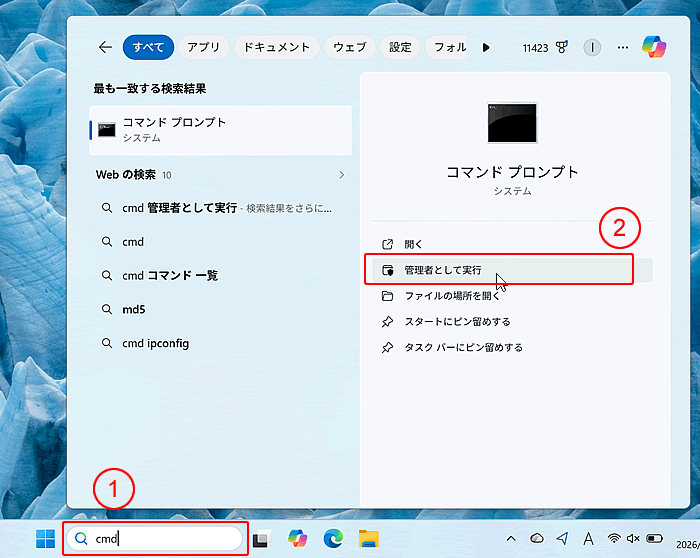
1タスクバーの検索に「cmd」と入力。
メニュー右側の「管理者として実行」をクリックします。
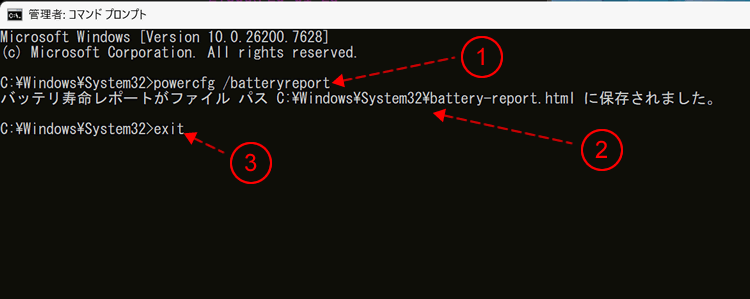
2「powercfg /batteryreport」と入力し「Enter]キーを押します。
すると、バッテリー寿命レポートのパスが表示されるのでコピーします。
「exit」と入力し「Enter」キーを押して終了します。
3ブラウザ(Edge や Chrome)のアドレス欄に手順2でコピーした「バッテリー寿命レポート」のパスを貼り付け「Enter」キーを押します。
「DESIGN CAPACITY」が、新品時の容量。
「FULL CHARGE CAPACITY」は、現在の充電容量です。
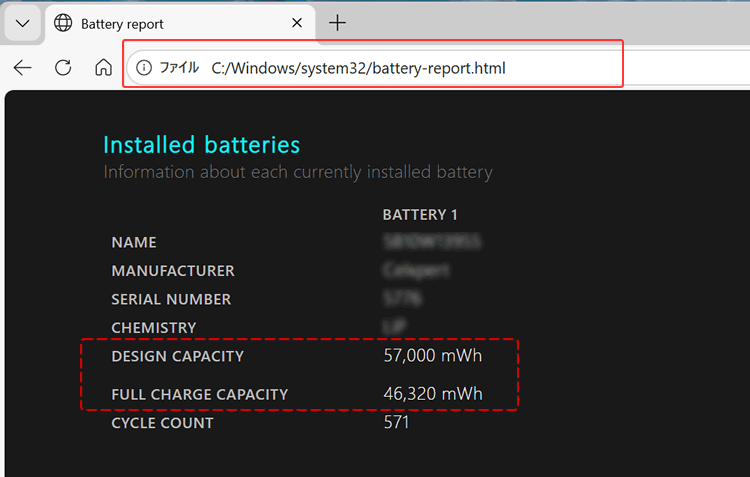
へたり具合の計算方法
「現在の充電容量 ÷ 新品時の容量 × 100」を計算してみます。 例えば、新品時容量が50,000mWhで現在充電容量が40,000mWhなら、健康度は80%(=20%へたっている)ということになります。
バッテリーの交換目安はどれくらい?
一般的に、バッテリーの健康度が 80%を下回ると「減りが早くなったな」と体感しやすくなります。
| バッテリーの健康度 | 状態の目安 |
| 90% 〜 100% | 非常に良好。まだまだ現役で使えます。 |
| 80% 〜 90% | 少し劣化が始まっていますが、普段使いには問題ありません。 |
| 80% 未満 | 寿命の目安。持ち運びが多い人は交換や買い替えの検討がおすすめ。 |
「%」の数値だけでなく、OS側から「修理サービス推奨」や「まもなく交換」といった警告メッセージが出ている場合も、トラブルを防ぐために早めの対処が安心です。
ノートPCのバッテリー劣化を遅らせる5つのコツ
バッテリーの現在の状態が分かったら、次は「できるだけ長く持たせる方法」を実践しましょう!
日々のちょっとした意識や設定だけで、バッテリーの寿命は大きく延ばすことができます。
1. 「100%のまま放置」と「0%まで使い切る」を避ける
バッテリーに最も負荷がかかるのは、「満充電(100%)」と「残量ゼロ(0%)」の状態です。
- ACアダプターを挿しっぱなしで常に100%にしておく
- 完全に充電が切れて電源が落ちるまで使い切る
これらはどちらも劣化を早める原因になります。理想は 「20%〜80%」の間を維持すること です。
2. 各OSの「充電上限の設定(いたわり充電)」を使う
「そうは言っても、デスクワークだと電源は繋ぎっぱなしにしたい…」という方が多いはず。そこでおすすめなのが、各OSやメーカーが用意している充電上限を制限する機能です。
- 各メーカーの独自機能: 「MyASUS」「Lenovo Vantage」「富士通機能設定」といったプリインストールアプリから、「80%で充電をストップする(いたわり充電・ロングライフモード)」といった設定が可能です。
3. とにかく「熱」を避ける!
リチウムイオンバッテリーの最大の敵は「熱」です。パソコン本体が熱くなると、それだけでバッテリーの劣化スピードが何倍にも加速してしまいます。
- ベッドやソファの上など、排気口をふさぐ柔らかい布の上で使わない
- 夏場の車内など、高温になる場所に放置しない
- 膝の上で使うときは、服で吸気口を塞がないよう注意する
ノートパソコンを少し浮かせる「PCスタンド」を使うだけでも、放熱性がグッと高まるのでおすすめです。例えばこちらのメモを参考に エレコム SX-CL20BKでノートパソコンの熱対策へ。
4. 使わないときは電源を完全に切るか「休止状態」に
数時間パソコンを触らないとき、画面を閉じるだけの「スリープ」で済ませていませんか? スリープ中もメモリを維持するために微量の電力を消費し、バッテリーに細かな充放電の負荷がかかっています。
- 1時間以上使わないときは「シャットダウン」
- Windowsユーザーで、作業状態を保存したまま電源を切りたいときは「スリープ」ではなく「休止状態」を使う
これを意識するだけでも、無駄なバッテリー消費を抑えられます。
5. 画面の明るさを少し下げる(省電力モードの活用)
単純に「消費電力を減らす = 充放電のサイクルを減らす」ことに繋がります。 画面の輝度(明るさ)を少し下げる、キーボードのバックライトをオフにする、OSの「省電力モード(低電力モード)」をオンにするといった工夫も、長期的に見ればバッテリーを守る強力な味方になります。
まとめ:上手に付き合ってノートPCを長持ちさせよう
バッテリーは消耗品ですが、「100%のまま熱い場所に置かない」「便利な充電制限を使う」という2点に気をつけるだけでも、寿命は劇的に変わります。
ぜひ今日から設定を見直して、お気に入りのノートパソコンを少しでも長く快適に使ってあげてくださいな!