Windows11 のデスクトップの背景を毎日変える方法です。
「Windows スポットライト」と「Bing Wallpaper」を使う2通りの方法があります。
Windows スポットライトを使う方法
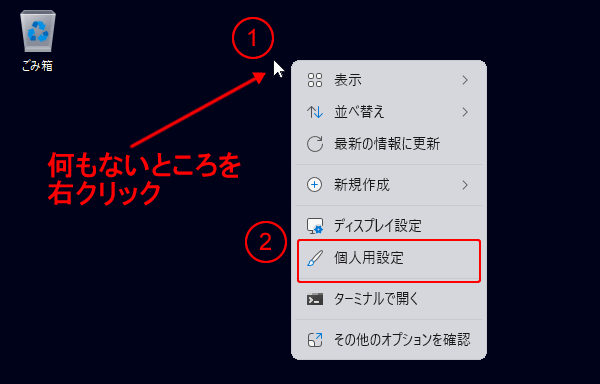
デスクトップの何もないところを右クリックし、「個人設定」をクリックします。
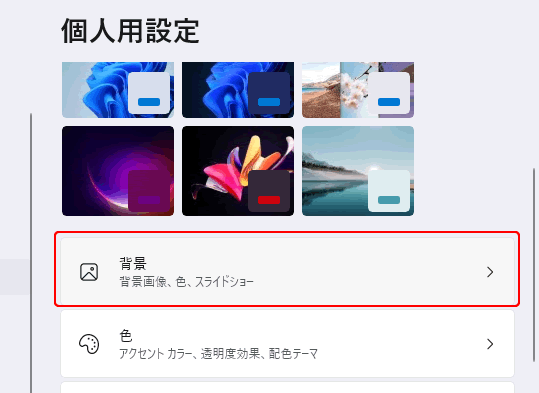
「背景」をクリックします。
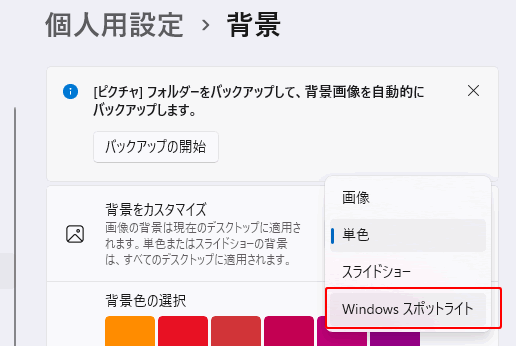
「Windows スポットライト」をクリックします。
Bing Wallpaper を使う方法
次のマイクロソフトのサイトへ行く。
https://www.microsoft.com/ja-jp/bing/bing-wallpaper
「Bing Wallpaper のダウンロード」をクリックする。
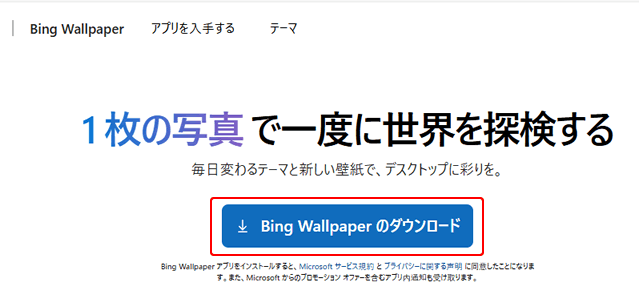
すると「BingWallpaperInstaller.exe」がダウンロードできるので、これをダブルクリックしインストールする。
Windows スポットライトと Bing Wallpaper の違い
どちらも同じようなものなので、どんな違いがあるのかは次の通りです。
Windows には、毎日自動で美しい画像を表示してくれる「Windows スポットライト」と「Bing Wallpaper」という2つの機能があります。どちらも似ていますが、仕組みや使い勝手には大きな違いがあります。この記事では、それぞれの特徴を比較しながら、どちらを使うべきか分かりやすく紹介します。
Windows スポットライトとは
Windows スポットライトは、Windows 11 に標準搭載されている壁紙の自動更新機能です。
ロック画面でおなじみの高品質な画像が、デスクトップにも日替わりで表示されます。
特徴
- Windows 標準機能のため、追加インストールは不要
- 1日1回、自動で壁紙が切り替わる
- 画像の選択やカテゴリ指定はできない(完全おまかせ)
- 画像を「コレクション」に保存できるが、壁紙として再利用は不可
- 設定は「設定 → 個人用設定 → 背景」から変更可能
「とにかく手軽に日替わり壁紙を楽しみたい」という人に向いています。
Bing Wallpaper とは
Bing Wallpaper は、Microsoft が提供する無料の公式アプリです。
Bing の美しい写真を日替わりで表示するだけでなく、カテゴリ選択や手動切り替えなど、自由度の高いカスタマイズができます。
特徴
- Microsoft 公式アプリ(インストールが必要)
- 日替わり画像に加えて、好きな画像を手動で選んで壁紙に設定できる
- 「動物」「風景」「宇宙」などカテゴリ選択が可能
- 複数モニターで別々の壁紙を設定できる
- 不具合が起きてもアプリの再インストールで解決しやすい
「自分好みに壁紙を選びたい」「複数モニターで違う画像を使いたい」という人におすすめです。
Windows スポットライトと Bing Wallpaper の比較
| 項目 | Windows スポットライト | Bing Wallpaper |
|---|---|---|
| 提供元 | Windows 標準機能 | Microsoft 公式アプリ |
| 画像の種類 | Spotlight コレクション | Bing の日替わり画像+カテゴリ選択 |
| 更新頻度 | 1日1回(自動) | 1日1回(自動)+手動切替 |
| カスタマイズ性 | ほぼなし | 高い(カテゴリ・手動選択) |
| 複数モニター対応 | 同じ画像のみ | モニターごとに別画像可 |
どちらを使うべき?
シンプル派 → Windows スポットライト
- 設定が簡単
- Windows 標準で安定
- 完全おまかせで日替わりを楽しめる
カスタマイズ派 → Bing Wallpaper
- 好きなカテゴリを選べる
- 手動で画像を切り替えられる
- 複数モニターで別々の壁紙を設定できる
まとめ
Windows スポットライトは「手軽さ」、Bing Wallpaper は「自由度」が魅力です。
あなたの使い方に合わせて選ぶことで、毎日のデスクトップがもっと楽しくなります。

コメント