利用しているスターレンタルサーバー が PHP8.5 対応になったので、ローカルも 8.5 にすることにしました。xampp の代わりになるアプリがないか探していたら、PHP8.5 を動かせる Laragon を見つけることが出来ました。初めて触るものなのでメモしておきます。
Laragon v8.8.0
MariaDB v10.11.19
スターレンタルサーバーがv10.11になった
PHP v8.5.12-1
Adminer v6.2.0
Better Search Replace v1.4.11
WordPress v7.1.3
Xwrite Cocoonから移行
Laragon ダウンロードとインストール
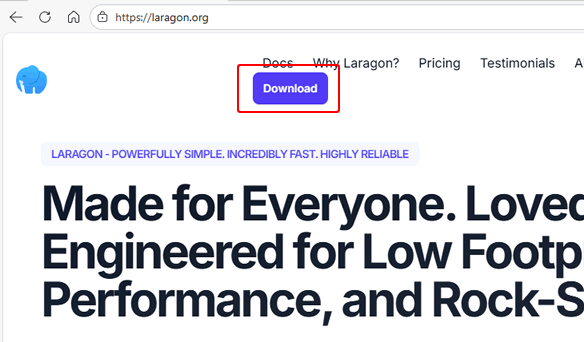
Laragon 公式サイト へ行き、「Download」をクリックする。
「Download Laragon v8.6 – Full(228 MB)」をクリックすると、ファイル名「laragon-wamp.exe」をダウンロード出来る。
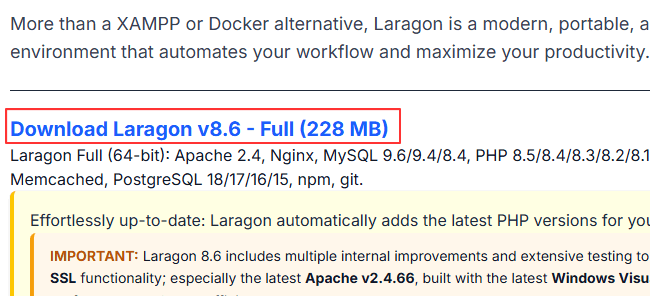
ダウンロードした「laragon-wamp.exe」を実行する。
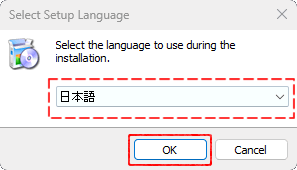
「日本語」を選択し、「OK」をクリックする。
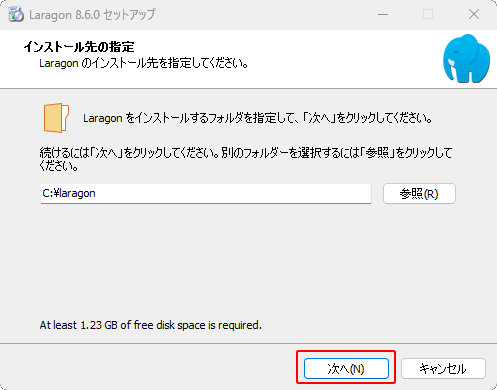
Laragon をインストール場所を選択できるが、初期値の 「C:\laragon」 とした。「次へ」をクリックする。
「自動 virtual hosts ファイル」だけチェックを入れ、「次へ」をクリックする。
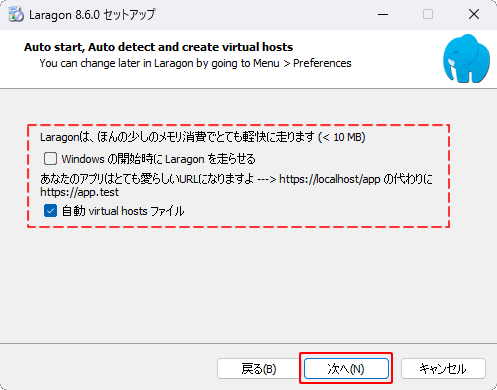
「インストール」をクリックする。
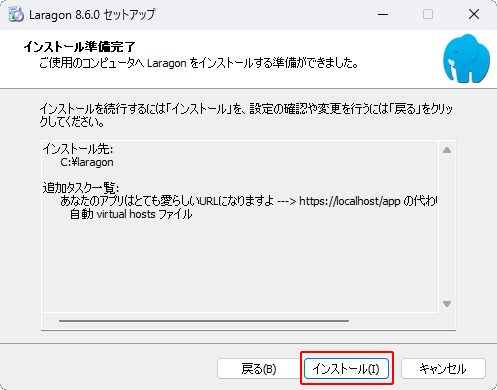
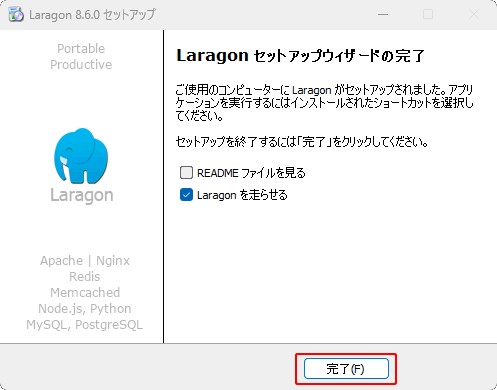
「完了」をクリックする。
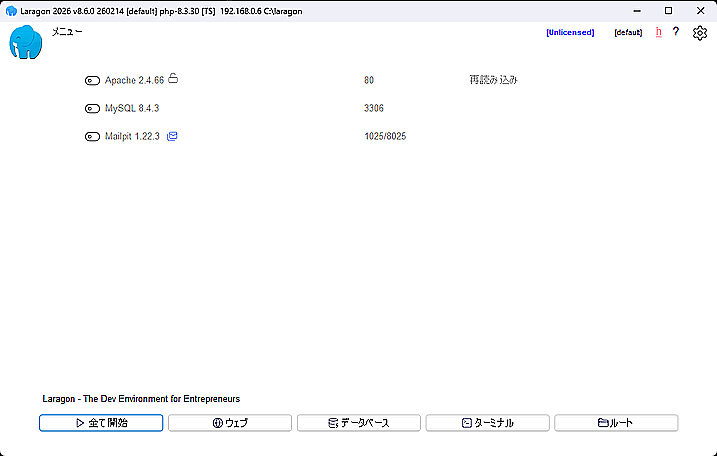
Laragon の起動画面です。
https: でアクセスできるよう設定
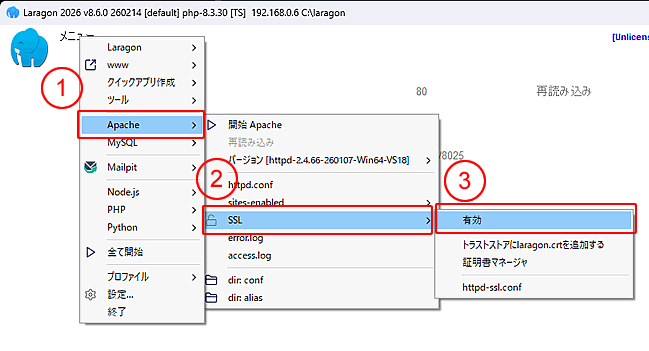
「メニュー」–>「Apache」–>「SSL」–>「有効」と選択していき設定する。


MariaDB Server のダウロードと設定
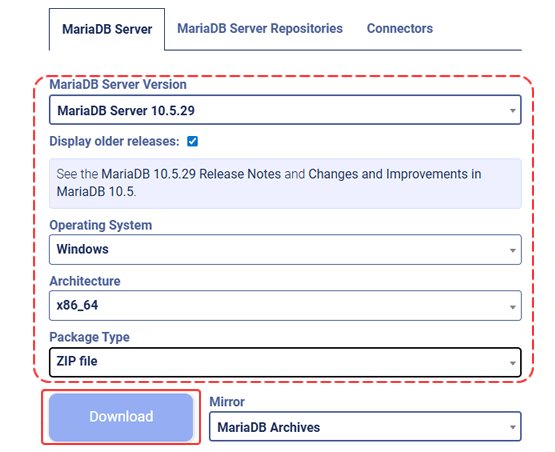
スターレンタルサーバー のデーターベースは、mariadb v10.5.x なのでバージョンを合わせるため10.5.29 をダウンロードした。
MariaDB のダウンロード
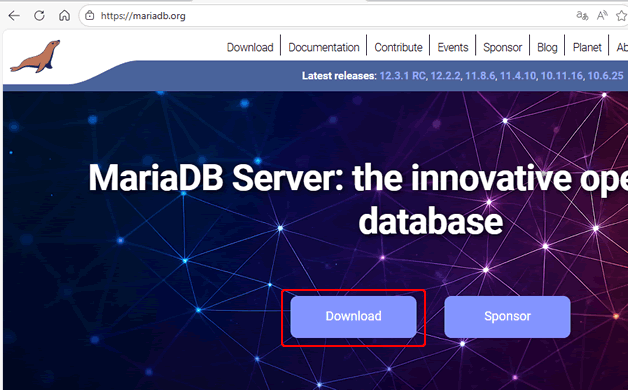
MariaDB Server の公式サイト へ行き、「Download」をクリックする。
点線枠内をそれぞれ選択し、「Download」をクリックしてダウンロードする。
MariaDB の展開、設置
ダウンロードした「mariadb-10.5.29-winx64.zip」を展開する。
すると、「mariadb-10.5.29-winx64\mariadb-10.5.29-winx64」と展開されるので、下の階層である「mariadb-10.5.29-winx64」フォルダーごと、「c:\laragon\bin\mysql」 へ移動する。
MySQL から MariaDB へ切り替え
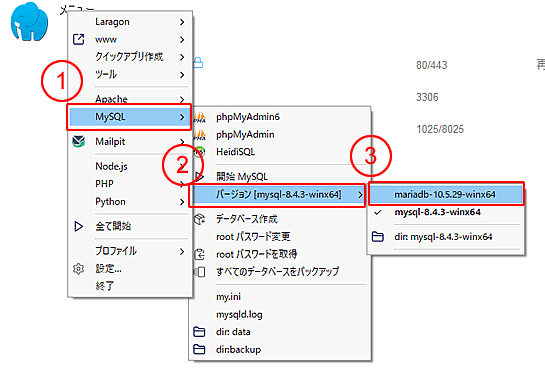
「メニュー」–>「MySQL」–>「バージョン[mysql-8.4.3-winx64]」–>「mariadb-10.5.29-winx64」と選択していくと MariaDB に切り替わる。
root パスワード設定
MariaDB はMySQL のように Laragon のメニューからパスワードを作ることが出来ない
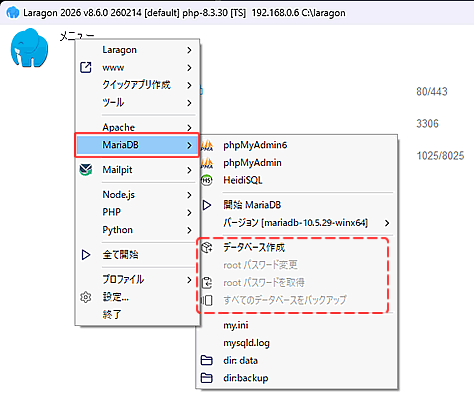
「ターミナル」から作ることにします。
「すべて開始」をクリックし、「ターミナル」をクリックします。
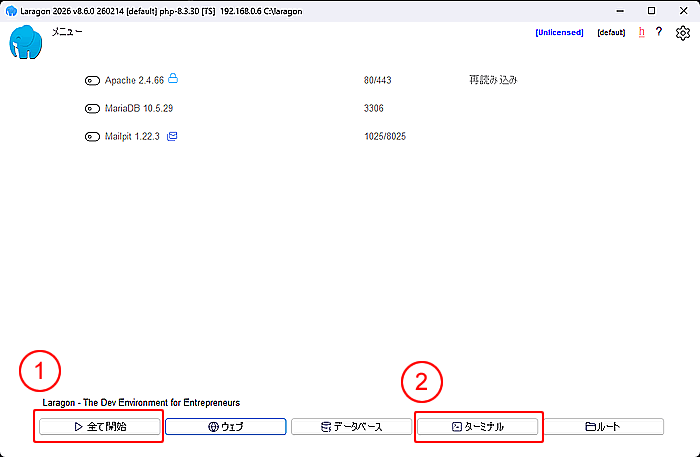
ターミナルが起動したなら、
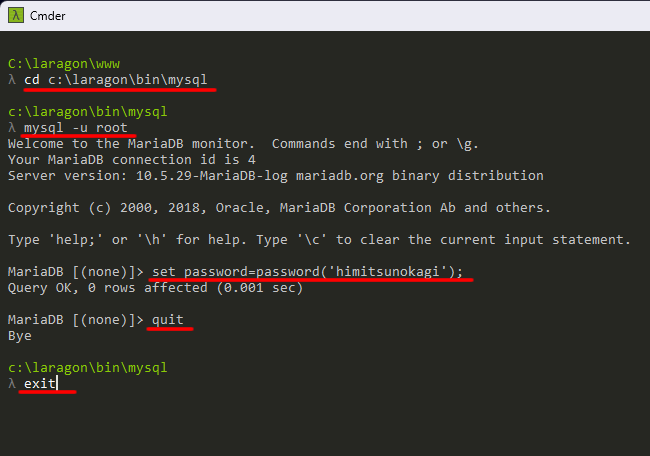
「cd c:\laragon\bin\mysql」 と入力し、エンターキーを押す。
「mysql -u root」 と入力し、エンターキーを押す。
「set password=password(‘任意のパスワード’);」 と入力し、エンターキーを押す。
「quit」 と入力し、エンターキーを押す。
「exit」 と入力し、エンターキーを押す。
これでターミナル窓が消えてパスワードが設定されます。
phpMyAdmin のダウンロード、設定
phpMyAdmin のダウンロード
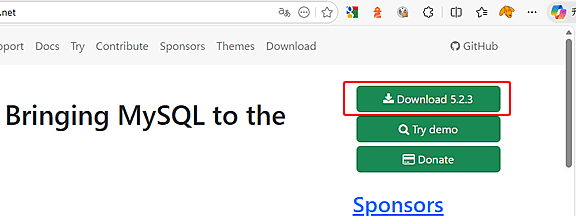
phpMyAdmin公式サイト へ行き、「Download 5.2.3」をクリックしダウンロードする。
phpMyAdmin の設置
ダウンロードした「phpMyAdmin-5.2.3-all-languages.zip」を展開する。
「c:\laragon\etc\apps」に「phpmyadmin」のフォルダーを作成し、展開した「phpMyAdmin-5.2.3-all-languages\phpMyAdmin-5.2.3-all-languages」の下層フォルダー「phpMyAdmin-5.2.3-all-languages」にあるフォルダー、ファイル全てを移動する。
phpMyAdmin の起動方法は、
「メニュー」–>「ツール」–>「phpMyAdmin」
または、ブラウザのアドレス欄に「https://localhost/phpmyadmin」とする。
phpMyAdmin のエラー
起動すると2つのエラー表示が出ている。
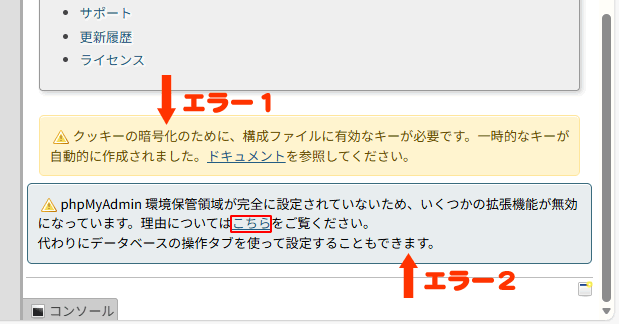
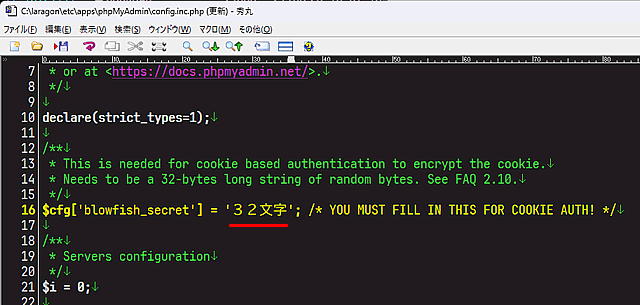
エラー1を回避するには、「c:\laragon\etc\apps\phpmyadmin」の中にある、「config.inc.php」の16行目「$cfg[‘blowfish_secret’] = ”;」欄にランダムな32文字を記入する。
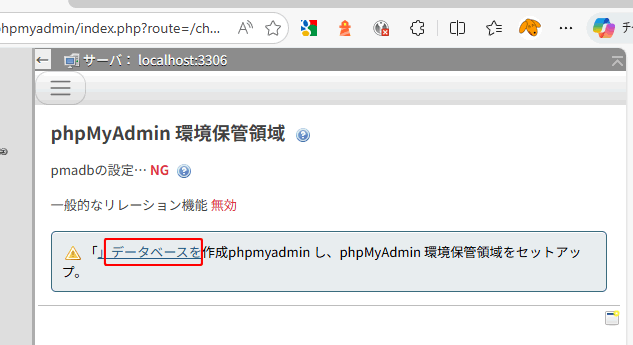
エラー2を回避するには、エラー表示されているところの「こちら」をクリックする。
画面が変わったら、「データーベースを」クリックする。
PHP 8.5.3 ダウンロードと設定
PHP 8.5.3 のダウンロード
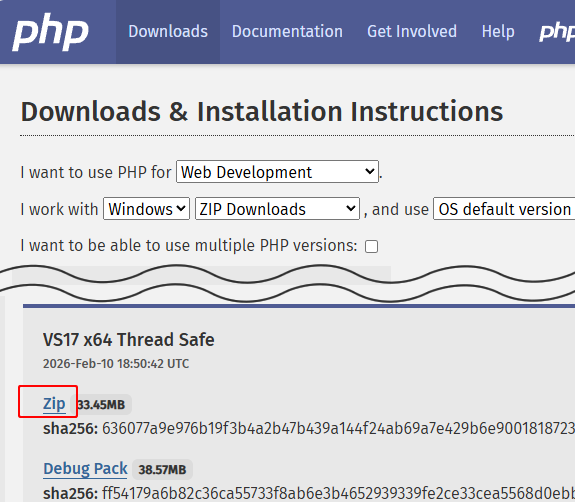
php 公式サイト へ行き、
VS17 x64 Thread Safe の 「Zip」 をクリックしダウンロードする。
PHP 8.5.3 の設置
ダウンロードした「php-8.5.3-Win32-vs17-x64.zip」を展開する。
展開したフォルダー「php-8.5.3-Win32-vs17-x64」ごと、「c:\laragon\bin\php」へ移動する。
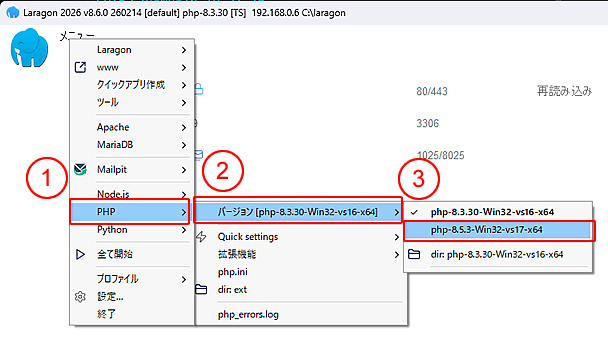
PHP 8.3.30 から PHP 8.5.3 へ切り替え
「メニュー」–>「PHP」–>「バージョン[php-3.3.30-Win32-vs16-x64」–>「php-8.5.3-Win32-vs17-x64」と選択して行くと「php 8.5.3」に切り替わる。
Adminer のダウンロードと設置
最近はもっぱら phpMyAdmin より Adminer を使ってます。
Adminerの公式サイト から v5.4.2 をダウンロード。
「c:\laragon\etc\apps\adminer」の中の「index.php」を削除し、ダウンロードした「adminer-5.4.2.php」をここへ移動し、 「index.php」とリネームする。
本番サイトをローカルにする手順
便宜上ローカルで使うサイト名を「mysite」
データーベース名を「mydata」とするとします
本番サイトでの作業
1public_html フォルダーにあるフォルダーやファイルをすべてダウンロード(バックアップ)する
2データベースをエクスポート(バックアップ)する
ローカルでの作業
3Laragon をインストールした c:\laragon\www フォルダーに mysite フォルダーを作る
4c:\laragon\www\mysite フォルダーへ1でダウンロードしたフォルダーとファイルをコピーする
5c:\laragon\www\mysite フォルダーにある
コピーした wp-config.php の設定
define( ‘DB_NAME’, ‘mydata’ );
define( ‘DB_USER’, ‘root’ );
define( ‘DB_PASSWORD’, ‘ルートパスワード’ );
と書き換える
6c:\laragon\www\mysite フォルダーに
コピーしたファイルの中に .htaccess ファイルがあれば修正
RewriteEngine on 等
7データベース mydata を作る
8データベース mydata へ2でエクスポートしたファイルをインポートする
9テーブル wp-options の
siteurl を https://mysite.test と変更
home を https://mysite.test と変更
スマホや他のパソコンからアクセスしたいなら、
siteurl を https://ローカルPCのIPv4アドレス/mysite と変更
home を https://ローカルPCのIPv4アドレス/mysite と変更
wordpress での作業
10wordpress 起動は
ブラウザのアドレス欄に https://mysite.test/wp-login.php と入力
スマホや他のパソコンからアクセスできるように設定しているなら、
https://ローカルPCのIPv4アドレス/mysite/wp-login.php と入力
本番サイトのユーザー名、パスワードでログイン
11プラグイン better-search-replace のインストール
- 検索欄に 本番サイトのURL を入力
- 次と置換欄に https://mysite.test を入力
- 全テーブルを選択
- 「ドライランとして実行」のチェック外す
- 「検索 / 置換の実行 →」を実行
スマホや他のパソコンからアクセスするに設定していたなら
- 検索欄に 本番サイトのURL を入力
- 次と置換欄に https://ローカルPCのIPv4アドレス/mysite と入力
- 全テーブルを選択
- 「ドライランとして実行」のチェック外す
- 「検索 / 置換の実行 →」を実行
- パーマリンクの「変更と保存」を実行
Laragonのバージョンアップ
Laragon のバージョンアップは上書きインストールすればいい。