Microsoft Edgeを使用していて、お気に入り(お気に入りバーやお気に入りパネル)が表示されたまま閉じられなくなった経験はありませんか?
「×ボタンを押しても閉じない」「毎回表示されたままになる」といった場合は、お気に入りがピン止めされている可能性があります。
今回は、お気に入りが閉じなくなったときの対処法のメモです。
原因は「ピン止め」の可能性
Edgeには、お気に入りパネルを常に表示しておける「ピン止め」機能があります。
便利な機能ですが、誤って有効になってしまうと、お気に入りパネルが常に表示された状態になり、「閉じられなくなった」と感じることがあります。
解決方法
STEP1
お気に入りパネルを表示する
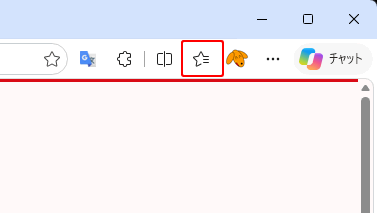
画面右上の「お気に入り」アイコン(星マーク)をクリックします。
または、Ctrl + Shift + Oを押してお気に入りパネルを表示します。
STEP2
ピン止めアイコンを確認する
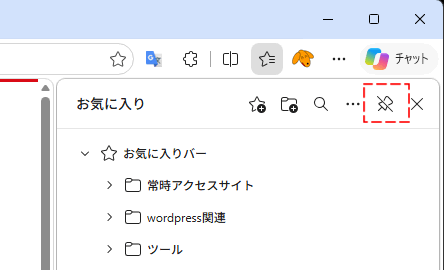
お気に入りパネルの右上付近にある「ピン」アイコンを探します。
ピンが固定された状態になっている場合は、お気に入りパネルが常に表示される設定になっています。「 」固定状態。
STEP3
ピン止めを解除する
ピンアイコンをクリックして解除します。「 」解除状態。
解除後は、お気に入りパネルの外側をクリックするか、閉じるボタンを押すことでパネルが自動的に閉じるようになります。
それでも改善しない場合
ピン止めを解除しても改善しない場合は、次の方法も試してみてください。
- Edgeを再起動する
- Windowsを再起動する
- Edgeを最新版へ更新する
一時的な不具合であれば、再起動だけで解消することもあります。
まとめ
Edgeのお気に入りが閉じなくなった場合は、まず「ピン止め」が有効になっていないか確認しましょう。
多くの場合、ピン止めを解除するだけで元の状態に戻ります。Edgeの不具合だと思っていたら、実は設定が原因だったというケースも少なくありません。
お気に入りパネルが閉じなくて困ったときは、ぜひ今回の方法を試してみてください。