利用しているスターレンタルサーバーが PHP8.5 対応になったので、ローカルも 8.5 にすることにしました。xampp の代わりになるアプリがないか探していたら、PHP8.5 を動かせる Laragon を見つけることが出来ました。初めて触るものなのでメモしておきます。
Laragon ダウンロードとインストール
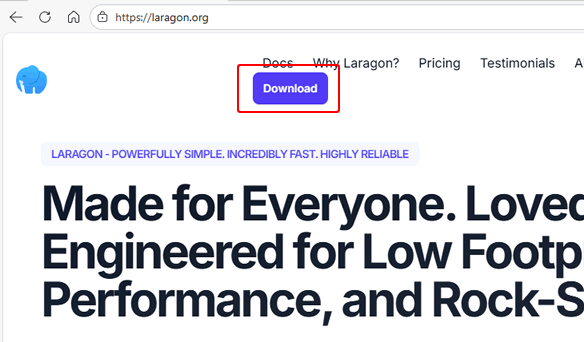
Laragon 公式サイトへ行き、「Download」をクリックする。
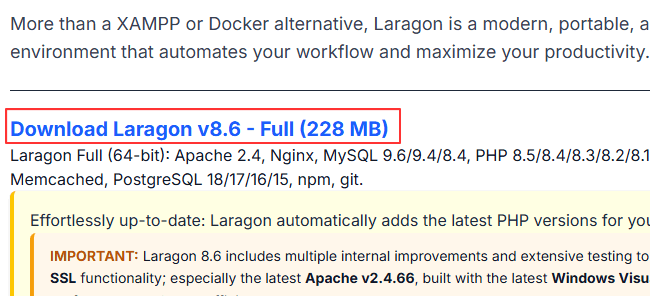
「Download Laragon v8.6 – Full(228 MB)」をクリックすると、ファイル名「laragon-wamp.exe」をダウンロード出来る。
ダウンロードした「laragon-wamp.exe」を実行する。
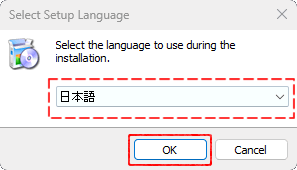
「日本語」を選択し、「OK」をクリックする。
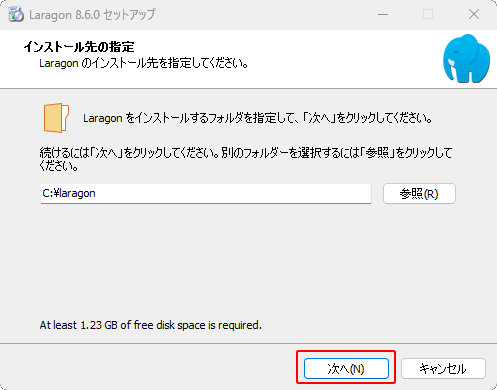
Laragon をインストール場所を選択できるが、初期値の 「C:\laragon」 とした。「次へ」をクリックする。
「自動 virtual hosts ファイル」だけチェックを入れ、「次へ」をクリックする。
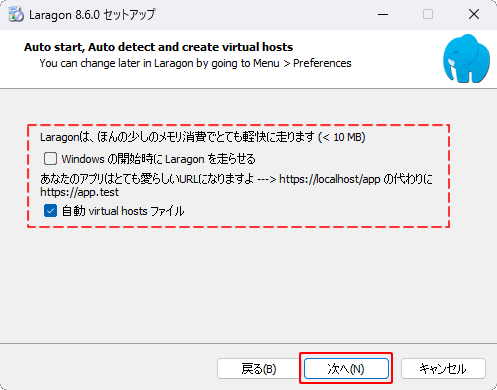
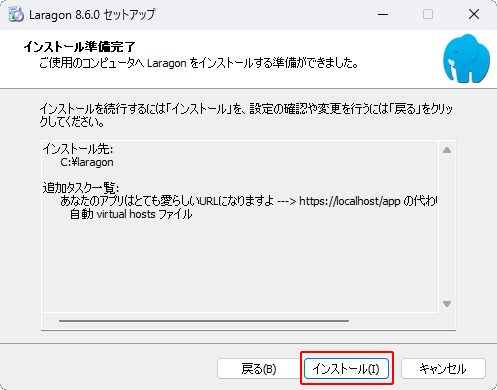
「インストール」をクリックする。
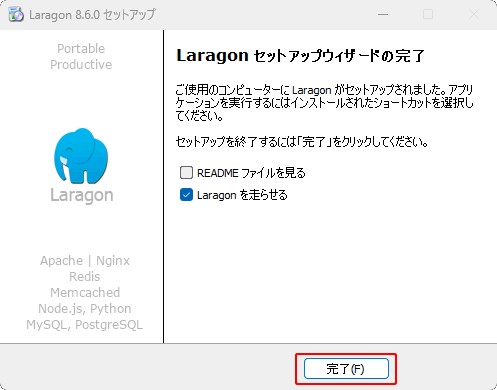
「完了」をクリックする。
Laragon の起動画面です。
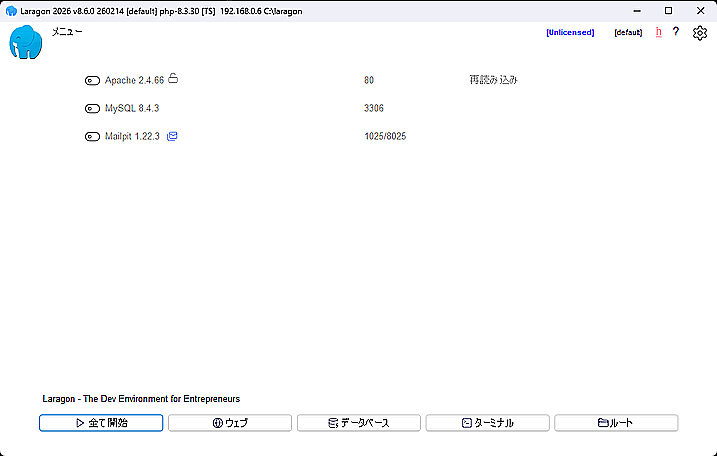
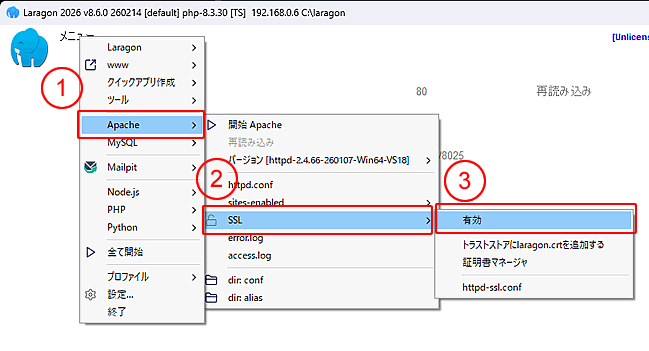
https: でアクセスできるよう設定
「メニュー」–>「Apache」–>「SSL」–>「有効」と選択していき設定する。
MariaDB Server のダウロードと設定
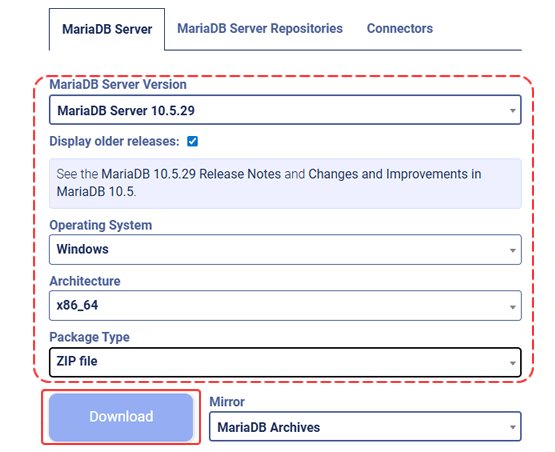
スターレンタルサーバーのデーターベースは、mariadb v10.5.x なのでバージョンを合わせるため10.5.29 をダウンロードした。
MariaDB のダウンロード
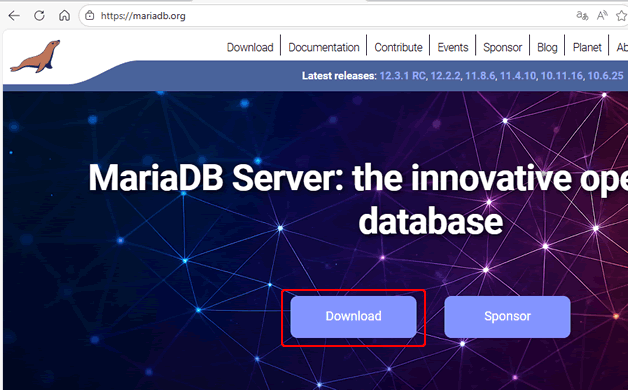
MariaDB Server の公式サイトへ行き、「Download」をクリックする。
点線枠内をそれぞれ選択し、「Download」をクリックしてダウンロードする。
MariaDB の展開、設置
ダウンロードした「mariadb-10.5.29-winx64.zip」を展開する。
すると、「mariadb-10.5.29-winx64\mariadb-10.5.29-winx64」と展開されるので、下の階層である「mariadb-10.5.29-winx64」フォルダーごと、「c:\laragon\bin\mysql」 へ移動する。
MySQL から MariaDB へ切り替え
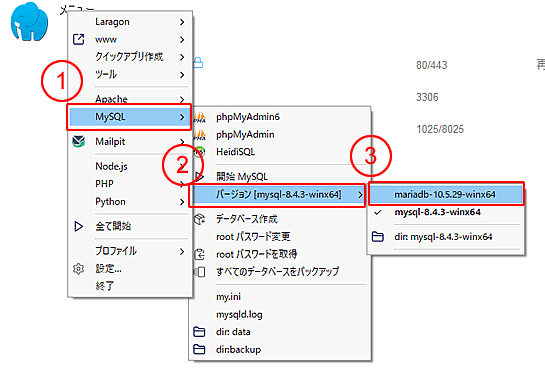
「メニュー」–>「MySQL」–>「バージョン[mysql-8.4.3-winx64]」–>「mariadb-10.5.29-winx64」と選択していくと MariaDB に切り替わる。
root パスワード設定
MariaDB はMySQL のように Laragon のメニューからパスワードを作ることが出来ない
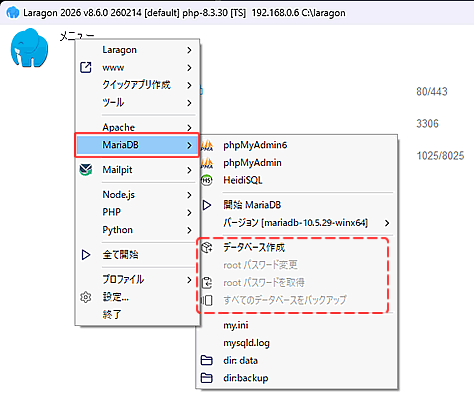
「ターミナル」から作ることにします。
「すべて開始」をクリックし、「ターミナル」をクリックします。
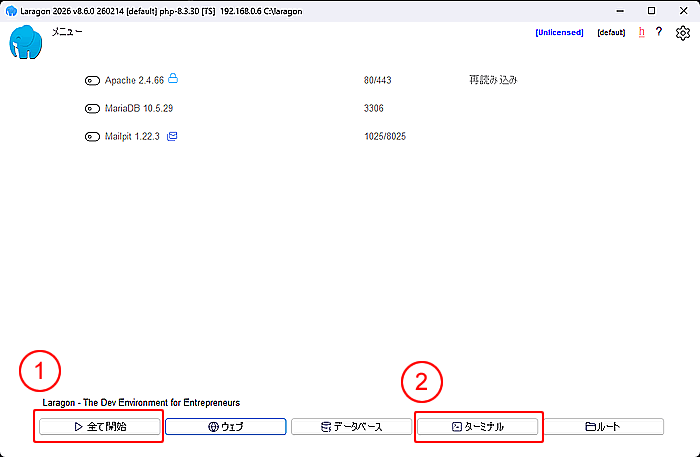
ターミナルが起動したなら、
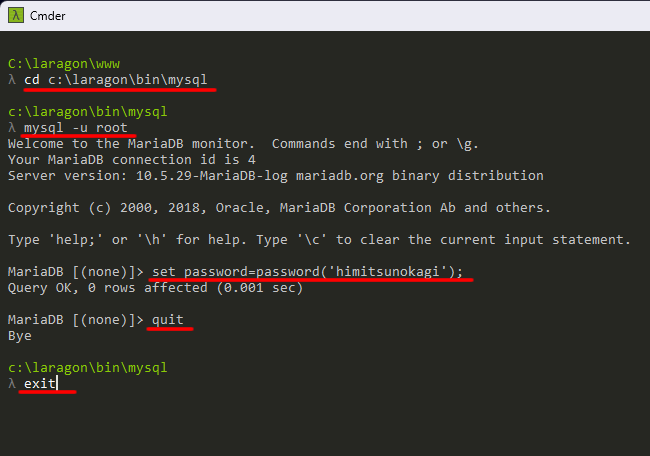
「cd c:\laragon\bin\mysql」 と入力し、エンターキーを押す。
「mysql -u root」 と入力し、エンターキーを押す。
「set password=password(‘任意のパスワード’);」 と入力し、エンターキーを押す。
「quit」 と入力し、エンターキーを押す。
「exit」 と入力し、エンターキーを押す。
これでターミナル窓が消えてパスワードが設定されます。
phpMyAdmin のダウンロード、設定
phpMyAdmin のダウンロード
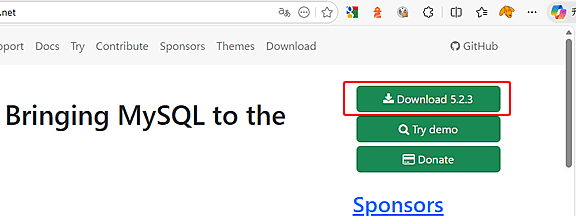
phpMyAdmin公式サイトへ行き、「Download 5.2.3」をクリックしダウンロードする。
phpMyAdmin の設置
ダウンロードした「phpMyAdmin-5.2.3-all-languages.zip」を展開する。
「c:\laragon\etc\apps」に「phpmyadmin」のフォルダーを作成し、展開した「phpMyAdmin-5.2.3-all-languages\phpMyAdmin-5.2.3-all-languages」の下層フォルダー「phpMyAdmin-5.2.3-all-languages」にあるフォルダー、ファイル全てを移動する。
phpMyAdmin の起動方法は、
「メニュー」–>「ツール」–>「phpMyAdmin」
または、ブラウザのアドレス欄に「https://localhost/phpmyadmin」とする。
phpMyAdmin のエラー
起動すると2つのエラー表示が出ている。
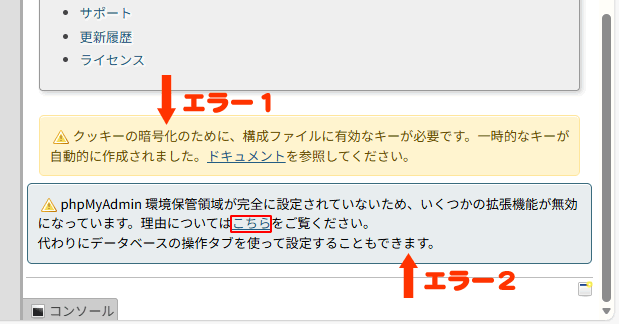
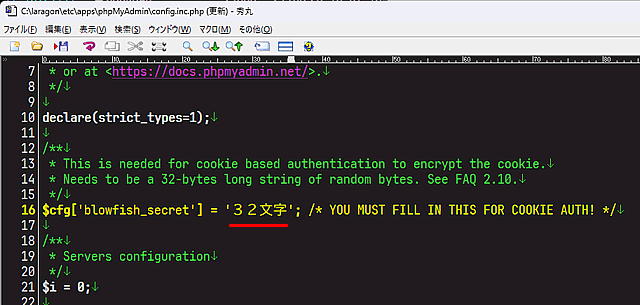
エラー1を回避するには、「c:\laragon\etc\apps\phpmyadmin」の中にある、「config.inc.php」の16行目「$cfg[‘blowfish_secret’] = ”;」欄にランダムな32文字を記入する。
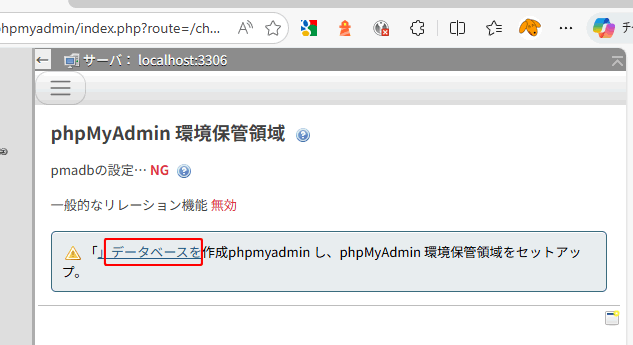
エラー2を回避するには、エラー表示されているところの「こちら」をクリックする。
画面が変わったら、「データーベースを」クリックする。
PHP 8.5.3 ダウンロードと設定
PHP 8.5.3 のダウンロード
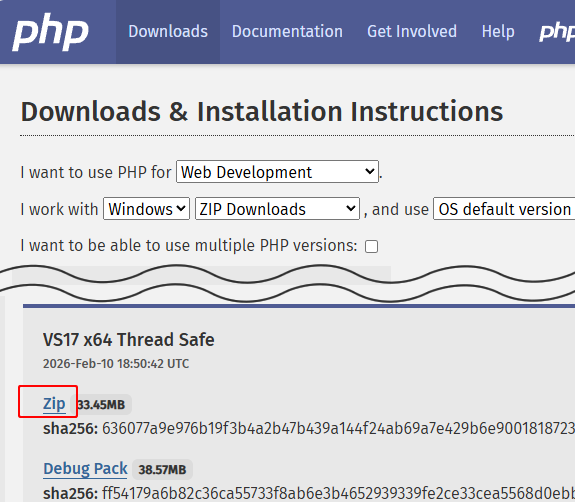
php 公式サイトへ行き、
VS17 x64 Thread Safe の 「Zip」 をクリックしダウンロードする。
PHP 8.5.3 の設置
ダウンロードした「php-8.5.3-Win32-vs17-x64.zip」を展開する。
展開したフォルダー「php-8.5.3-Win32-vs17-x64」ごと、「c:\laragon\bin\php」へ移動する。
PHP 8.3.30 から PHP 8.5.3 へ切り替え
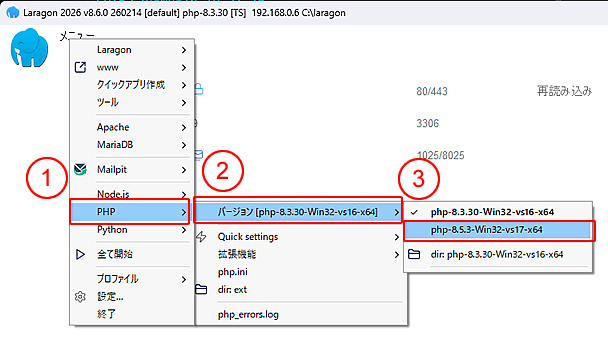
「メニュー」–>「PHP」–>「バージョン[php-3.3.30-Win32-vs16-x64」–>「php-8.5.3-Win32-vs17-x64」と選択して行くと「php 8.5.3」に切り替わる。
Adminer のダウンロードと設置
Adminerの公式サイトから v5.4.2 をダウンロード。
「c:\laragon\etc\apps\adminer」の中の「index.php」を削除し、ダウンロードした「adminer-5.4.2.php」をここへ移動し、 「index.php」とリネームする。
アドレス変更について
Search-Replace-DB-master-4.1.4 は php8.5.x には対応してないみたいなので、バージョンアップするまで、プラグインの better-search-replace を使用することに。
先に、テーブルの ??-options の siteurl と home の option_value を https://????.test と変更するのを忘れずに。


コメント